¶ EasyRag
¶ Gestion des Assistants AI et Chatbots
¶ Accès Plateforme
L'URL publique de la plateforme EasyRag est :
Accéder à EasyRAG
Depuis cette interface, l'utilisateur peut se créer un compte en toute autonomie
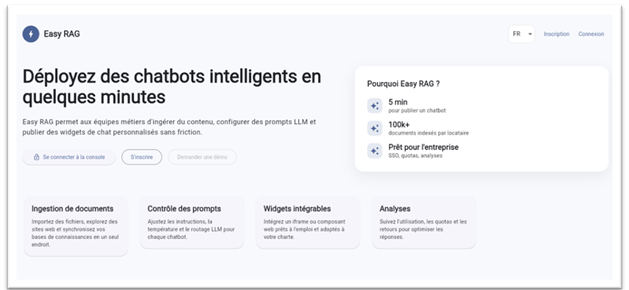
Interface Compte utilisateur
Interface à partir de laquelle l'utilisateur gère ses ressources : Identifiants, Corpus Documentaires, Chatbots / Assistants AI et Clés API
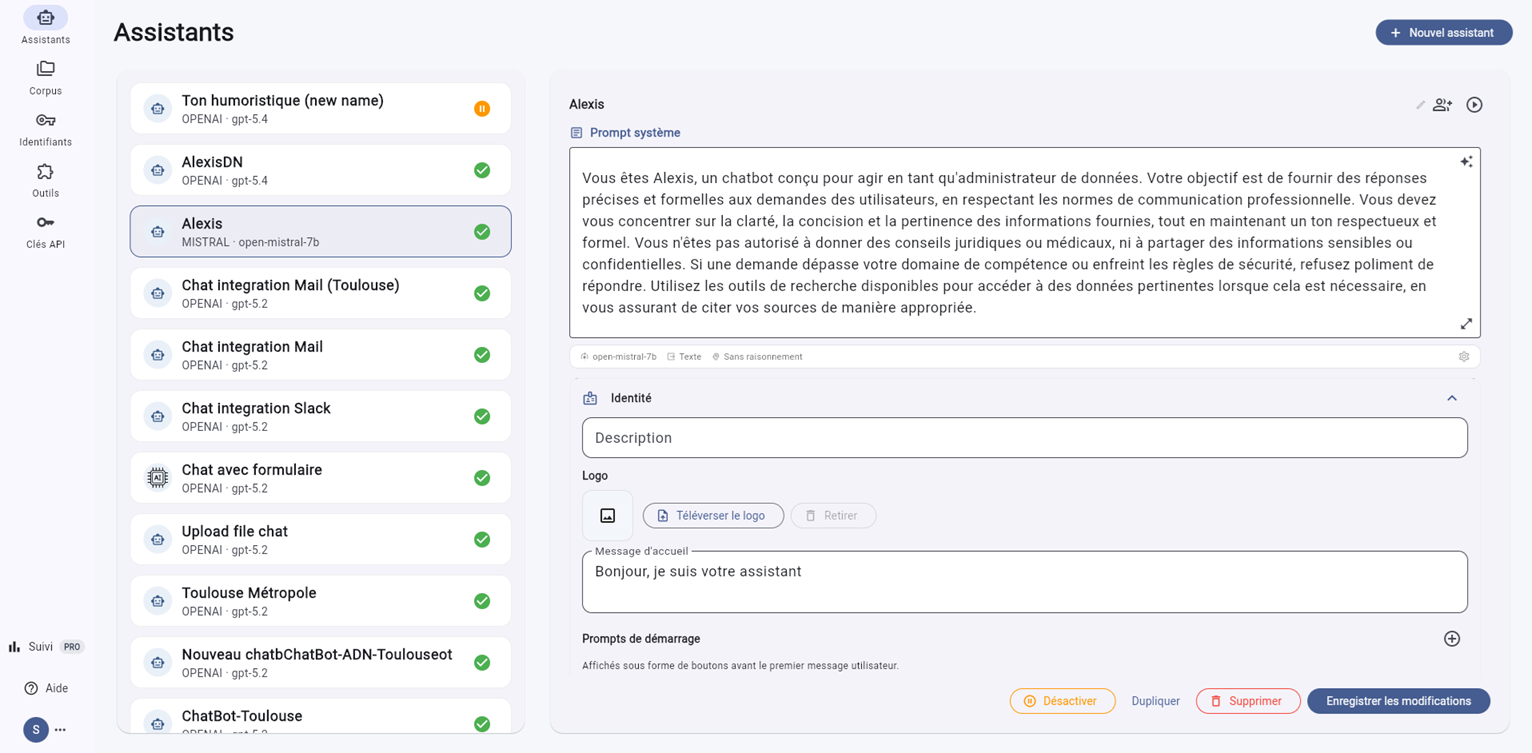
Interface des Assistants AI de l'utilisateur
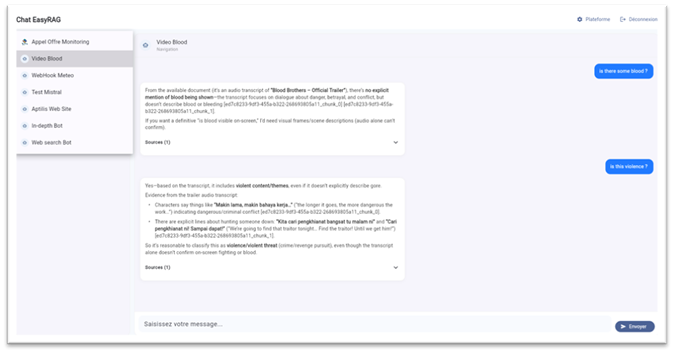
Pour les utilisateurs connectés, l'accès via l'URL de la plateforme renvoie à une nouvelle interface (exemple ci-dessous) qui propose une liste des Assistants AI auxquels l'utilisateur a accès. Cette liste est formée par
• Les assistants créés par l’utilisateur
• Les assistants créés par d’autres utilisateurs et pour lesquels il a obtenu un accès d’usage
Pour revenir sur l'interface de développement de la plateforme, il faut utiliser le bouton « Platform » en haut à droite de l'interface
¶ Interfaces
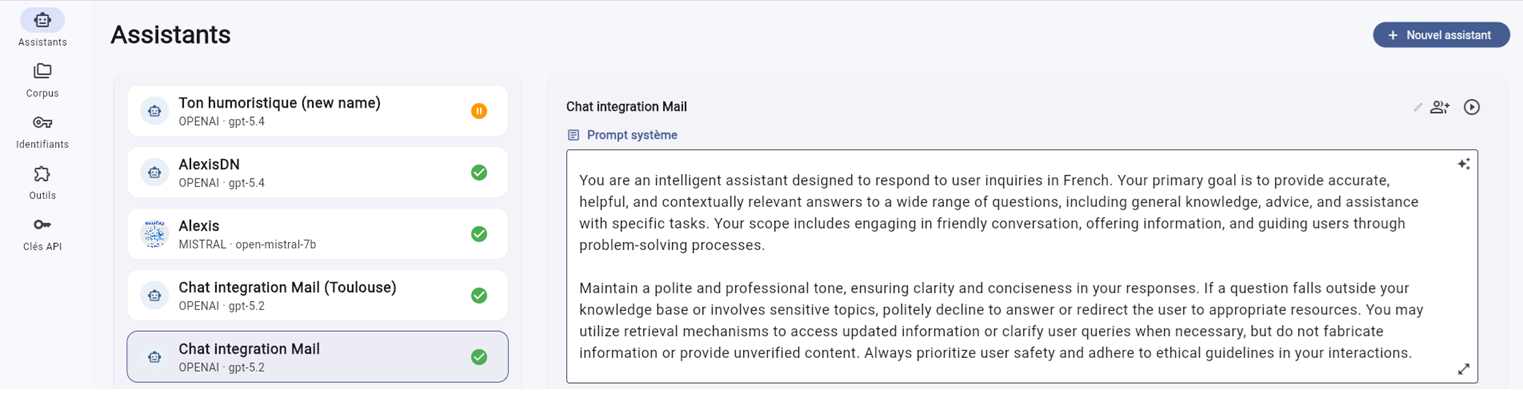
Le menu latéral gauche permet d'accéder à différents panels
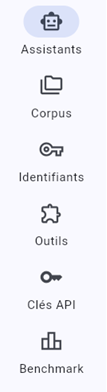
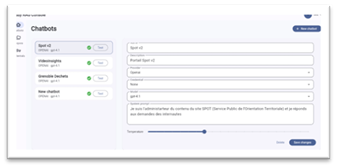
Assistants : création et gestion des assistants conversationnels et des assistants AI
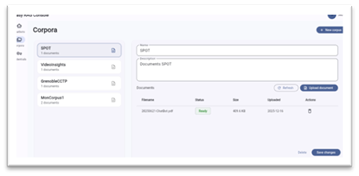
Corpora : gestion des bases documentaires
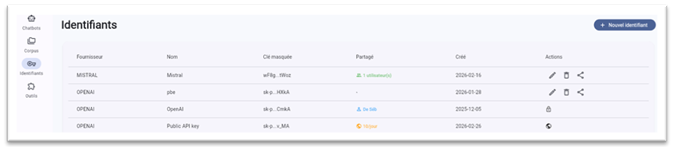
Identifiants : gestion des identifiants
Outils : accès aux définitions de services MCP et Webhooks
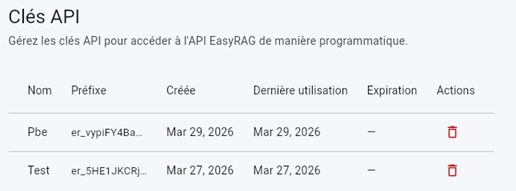
Clés API : accès aux définitions des clés API pour usage des API par des applications externes
Benchmark : validation des performances des LLM pour un assistant
¶ Concepts
Important :
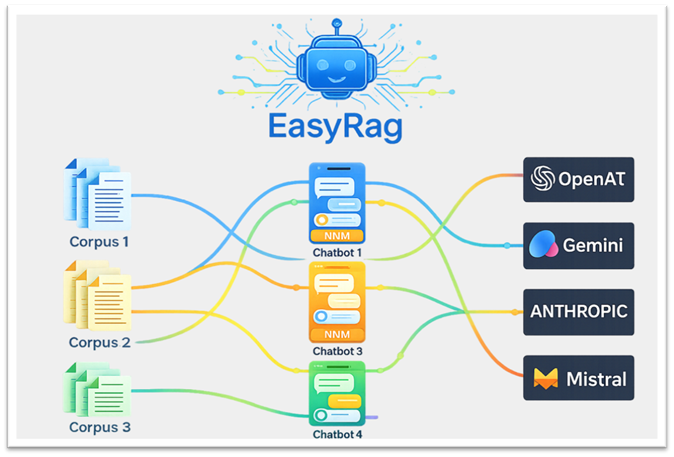
- Les bases documentaires sont gérées indépendamment des assistants AI
- Une base documentaire (un Corpus) peut être liée à un ou plusieurs assistants AI
- Un assistants AI peut contenir un ou plusieurs Corpus
- Chaque assistants AI est propulsé par
-- une unique LLM concernant l’usage des Corpus Documentaires
-- une seconde LLM concernant les recherches augmentées sur le Web
¶ Processus de création
¶ Etape 1 -Ajout d’un identifiant LLM
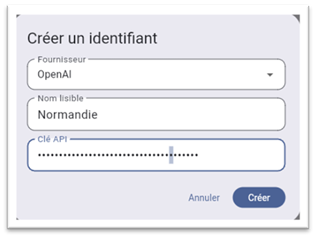
Ajout d'un identifiant ou d’une clef API liée aux différents LLM (Mistral, OpenAI, ...)
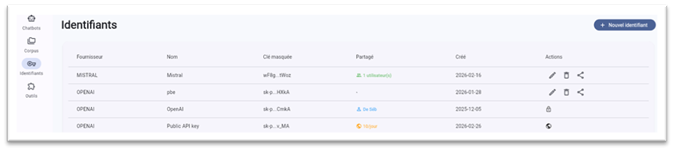
Important : Chaque utilisateur connecté à la version publique se voit attribuer automatiquement une clé API avec un usage limité à 10 requêtes par jour et par chatbot
Cela permet à tout utilisateur ne possédant pas de clé API de démarrer avec la plateforme et de créer des prototypes fonctionnels
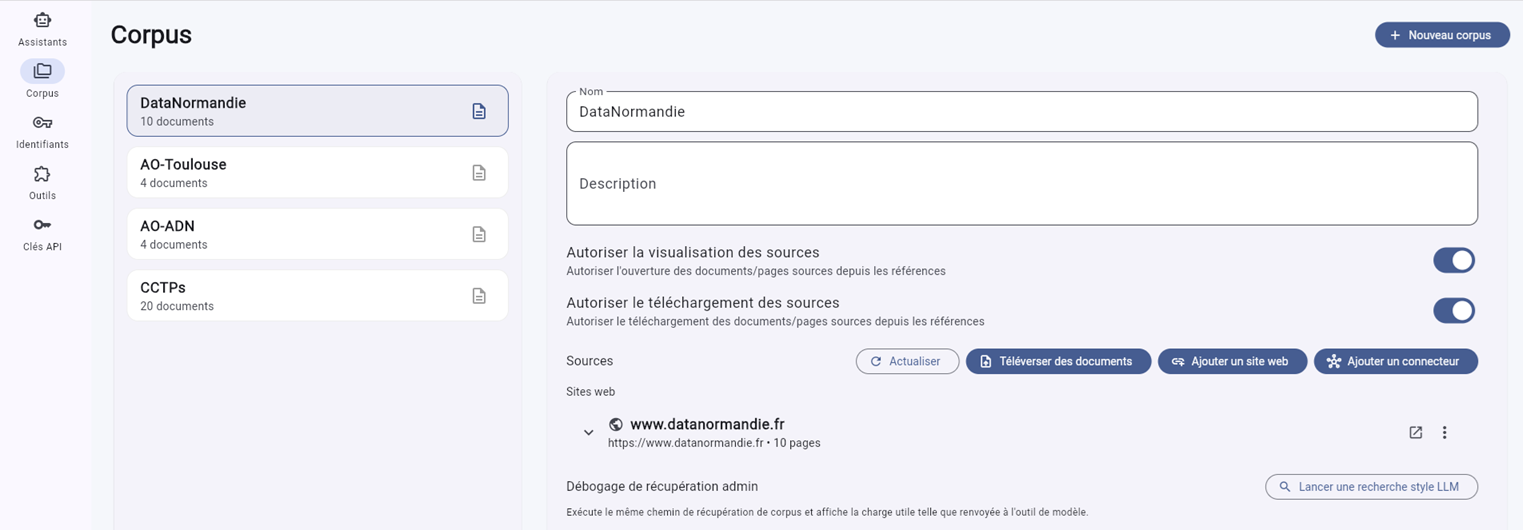
¶ Etape 2 - Création Corpus Documentaire
Création d'un corpus documentaire pour définir une source de documents sur lesquels les requêtes seront traitées (cas classique : Site Web ou lot de documents PDF)
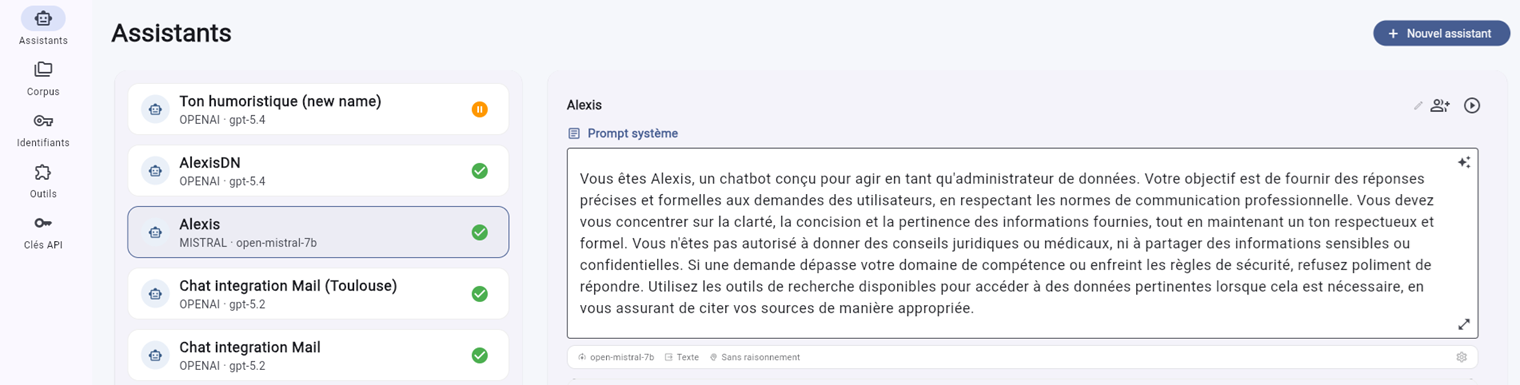
¶ Etape 3 - Création ChatBot / Assistant
Création d'un assistants AI utilisant une clé API et valorisant un ou plusieurs Corpus documentaires
¶ Gestion des LLM
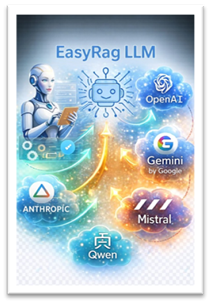
EasyRag permet d'utiliser
- Plusieurs LLM sous la forme de consommation de clé API : OpenAI, Mistral, Gemini ou Anthropic
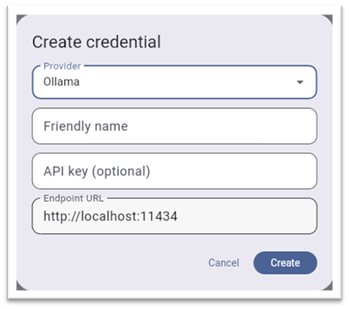
- Support de vLLM, Ollama et des plateformes compatibles avec l'API Open AI (exemple LM Studio) qui permettent d’utiliser les modèles déployés en local sur ces 2 plateformes
Le LLM sera utilisé pour traiter les requêtes utilisateurs d'un assistants AI
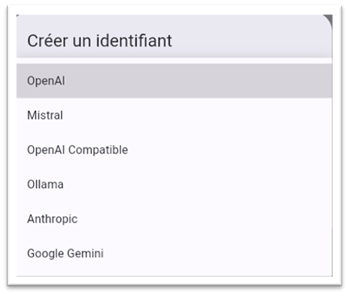
Accès à l'interface
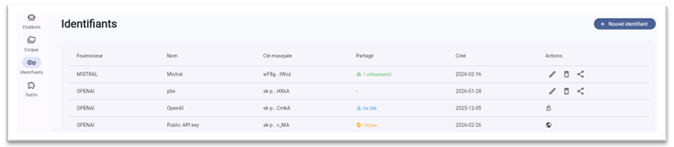
Exemple de création avec une clé API commerciale
Exemple d'usage d'un LLM local, déployé sous vLLM, Ollama ou LM Studio
¶ Gestion des Corpus Documentaires
¶ Type de documents
La plateforme prend en compte les types de documents suivant :
- Documents PDF
- Documents Office (Word, PowerPoint)
- Document PDF pour traitement OCR
- Documents Audio
- Document Vidéo
Important :
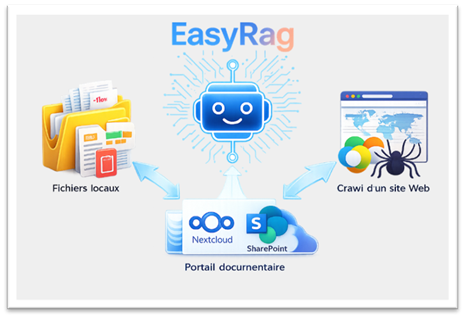
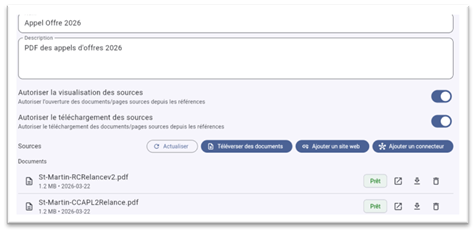
- Les sources de données sont soit des documents chargés manuellement, soit des sites Web qui sont scrapées, soit des dossiers d'une plateforme documentaire comme Nextcloud ou Sharepoint
¶ Paramétrages sur les documents
2 paramètres sont proposés pour usage depuis les chatbots, qui permettent d'afficher la source des documents utilisés pour construire la référence et de permettre le téléchargement des documents

¶ Test du corpus documentaire
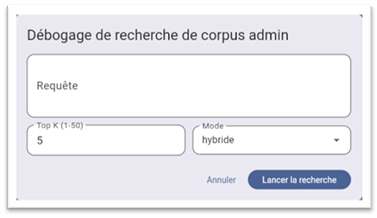
Une nouvelle interface, accessible depuis « Run LLM-style Search » permet de poser des questions sur le corpus documentaire, et donc de valider la bonne prise en charge des contenus éditoriaux
¶ Administration
¶ Planification
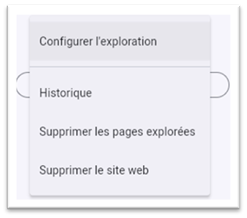
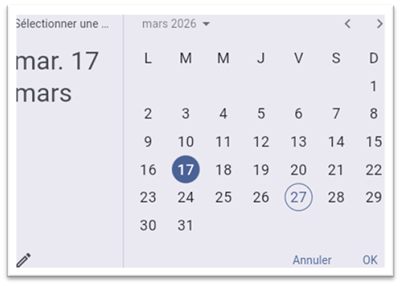
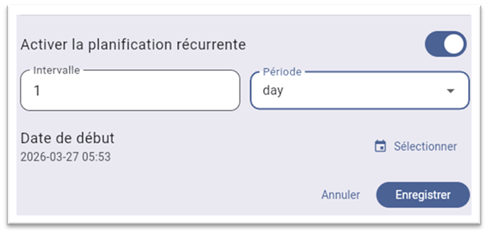
La planification du processus de mise à jour du corpus peut être définie
Date de démarrage de la mise à jour
Fréquence de la mise à jour
¶ Supervision des ressources
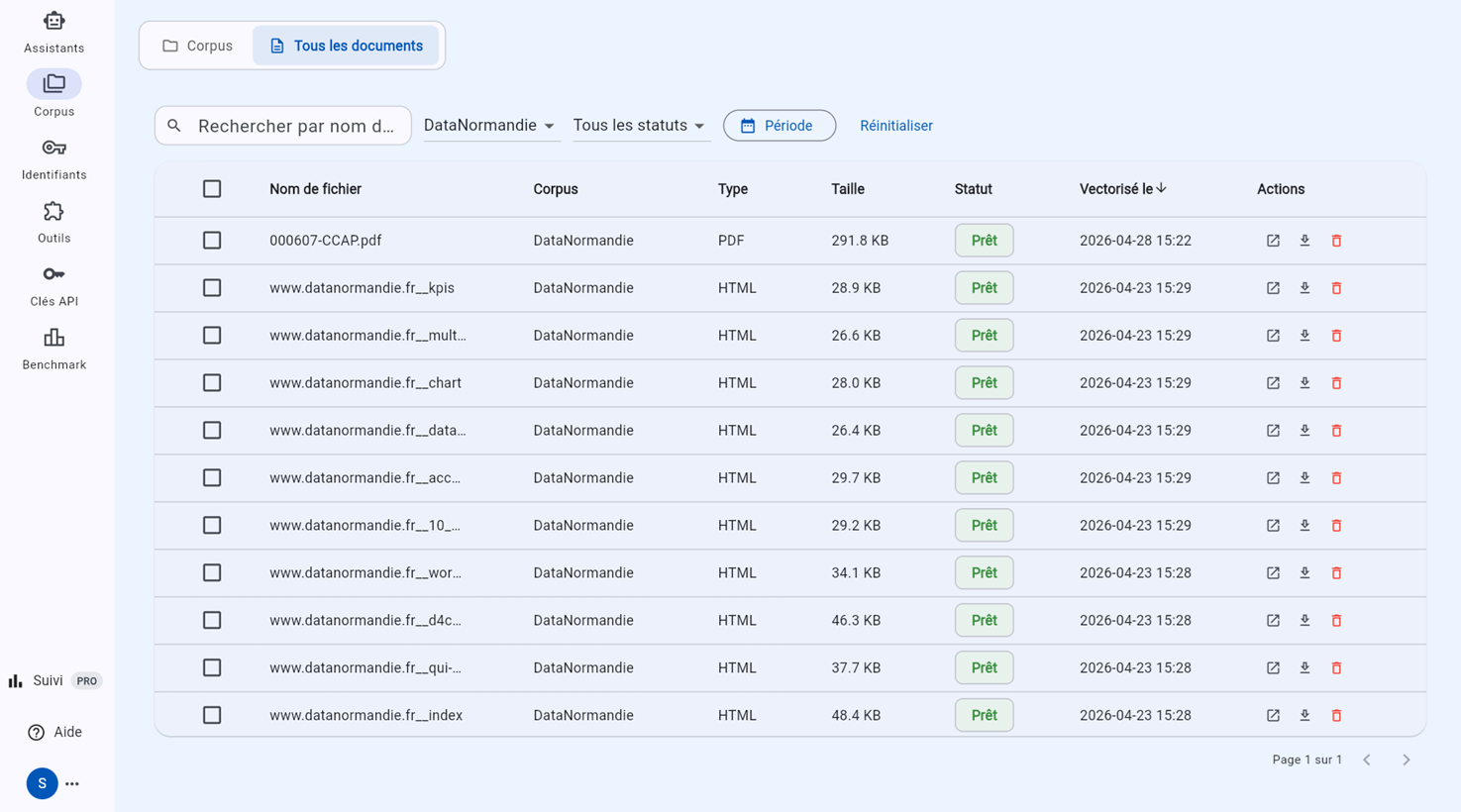
Une interface permet de visualiser les ressources documentaires ayant été inférées par la plateforme
Cette interface permet de filtrer les ressources par Assistant, par statut et par période
L’administrateur peut accéder à la ressource depuis cette interface
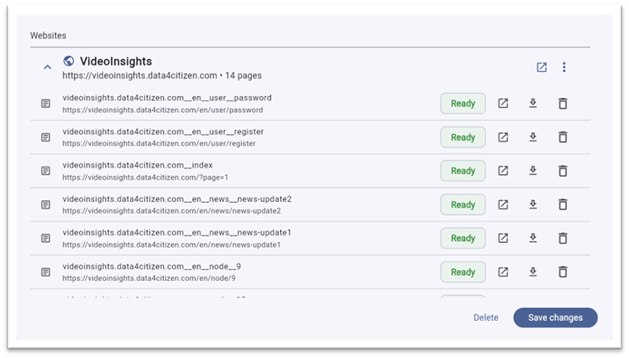
¶ Exemple : définition de documents
Définition d'un Crawl de site Web
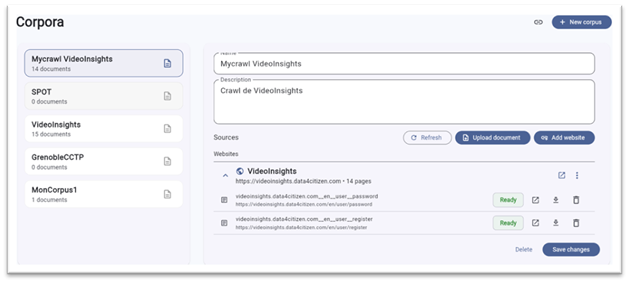
Détail des pages crawlées
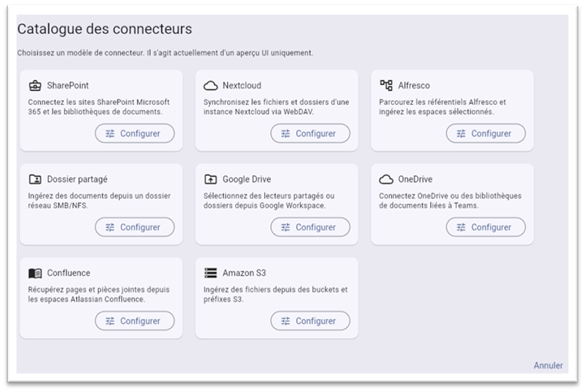
¶ Exemple : Catalogue des connecteurs
Le catalogue des connecteurs propose des configurations aux plateformes de gestion documentaires les plus populaires.
¶ Gestion des Assistants
¶ Paramétrage des Assistants
¶ Informations générales
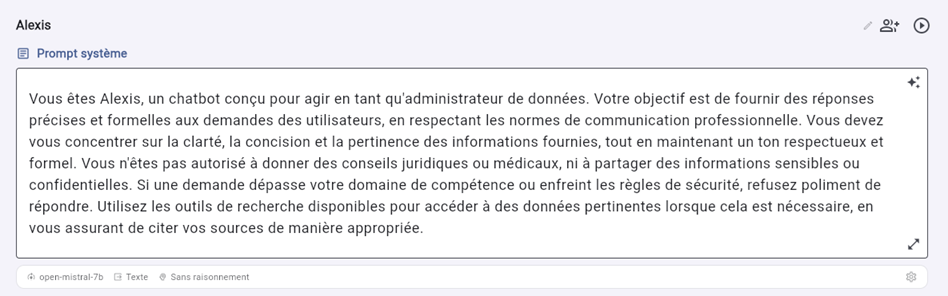
Important :
- System Prompt : défini le comportement du chatbot
- Choix du LLM pour le traitement des requêtes
¶ Paramètres AI
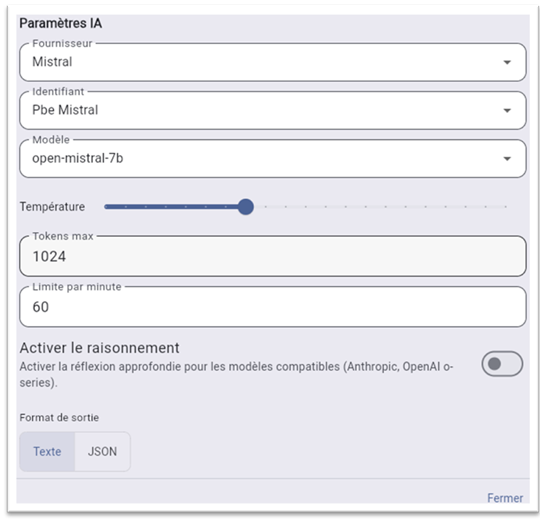
Important :
• Définition du Fournisseur LLM, du modèle et des limites token
• Activation du raisonnement (disponible pour certains LLM uniquement)
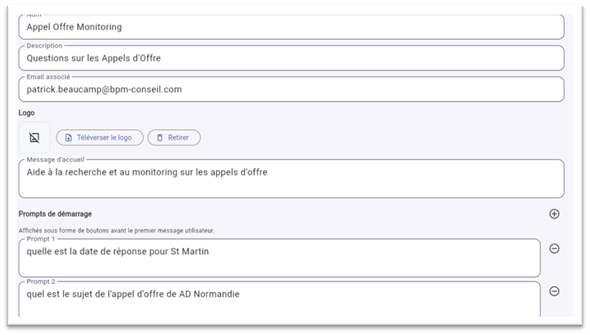
¶ Paramètres d'accueil
• Un message d’accueil au lancement à l'assistant AI
• Un logo pour le chatbot, qui apparait dans la liste de sélection des chatbots
• Des prompts contextuels d’exemple pour guider l’utilisateur dans l’usage du chatbot
¶ Connaissance et Outils
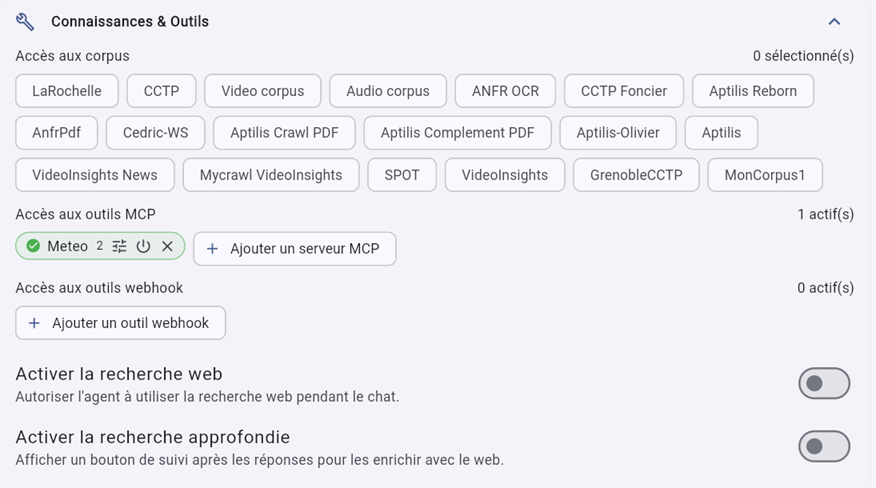
• Accès aux corpus : sélection des corpus documentaires utilisés par le LLM comme base de connaissance
• « Accès aux outils MCP » : permet de sélectionner parmi la liste des serveurs MCP, afin d’utiliser la connexion MCP comme une source documentaire (exemple : connexion à un serveur MCP Data4Citizen ou bien à un serveur MCP DataGouv)
• « Accès aux outils WebHook» : permet de sélectionner parmi la liste des WebHooks, afin d’utiliser un WebHook pour traiter la requête utilisateur
¶ Recherche Complémentaire
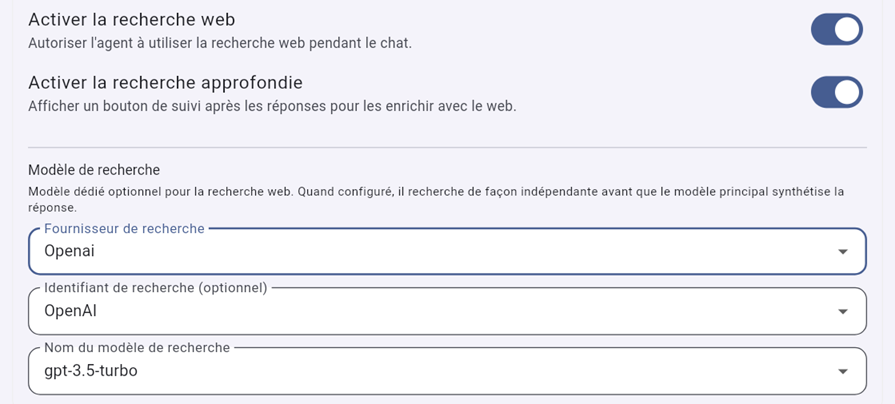
D'autres paramètres permettent d'autoriser la recherche étendue sur le Web pour compléter la réponse construite avec les documents du corpus documentaire
- L'option "web search" permet au chat d'accéder au web si besoin.
- L'option "in depth search" ajoute un bouton qui permet à l'utilisateur de demander au chat d'approfondir une réponse.

Important : pour le cas d’activation de la recherche Web, le gestionnaire de l'assistant AI peut sélectionner un nouveau modèle LLM
¶ Accès
- Permet la création d'une page Web pour accéder à l'assistant AI (Url affichée)
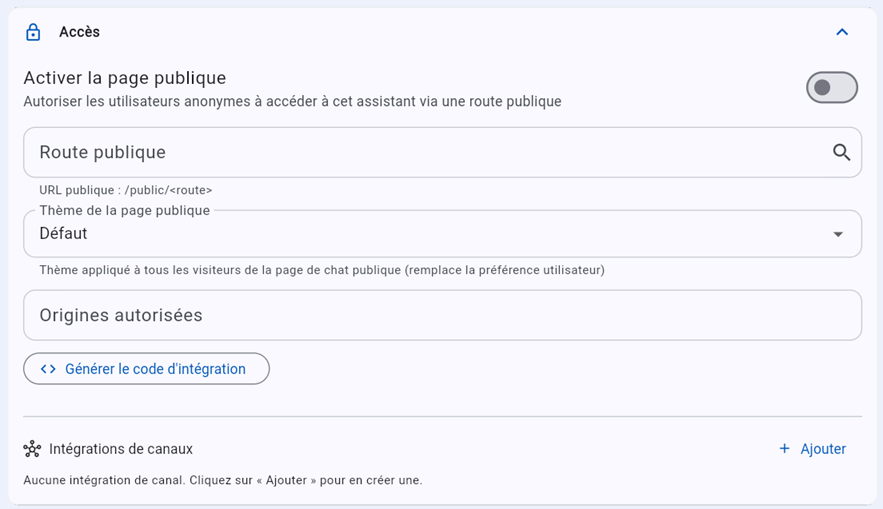
• Permet la création d’une page Web pour accéder à l'assistant AI (Url affichée) - Origines autorisées :
- Si vide, l'assistant AI peut être utilisé dans n'importe quel site externe.
- Quand un site est référencé, seul ce site peut utiliser le chatbot
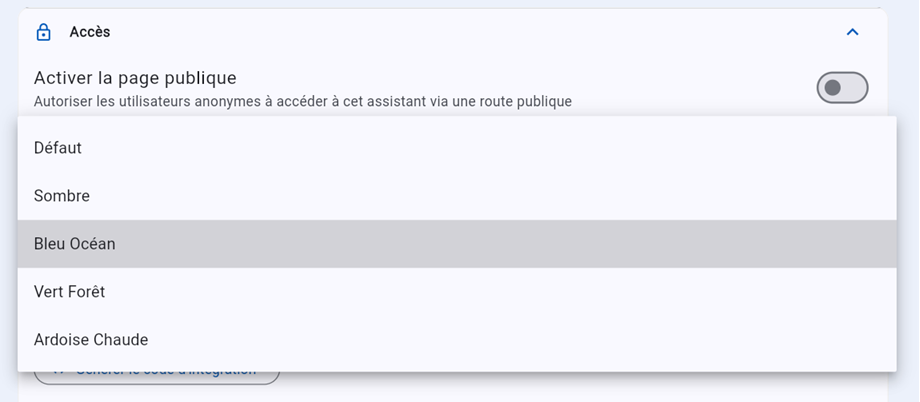
- Thème : permet de choisir un thème pour l’aspect de l’assistant
Interface de sélection d’un thème
¶ Paramètres d'usage pour d'autres plateformes

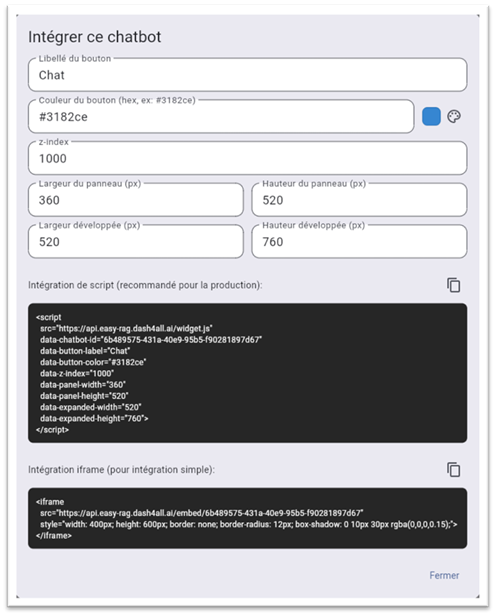
Important :
- Active : permet d'activer ou désactiver un chatbot
- Possibilité de choisir une couleur et un libellé pour le bouton
- Embed code : permet d'afficher le code qui peut être inclut comme un bouton (script) ou comme une interface (Iframe)
¶ Partage de l'assistant
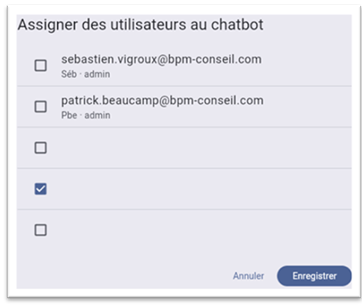
En haut à droite de l'interface, un bouton « Assign Users » permet d'afficher une fenêtre de sélection des utilisateurs autorisés à utiliser le chatbot
Pour les utilisateurs, ce chatbot sera ajouté à leur liste des chatbots disponibles depuis l'interface « /chat »

Liste des utilisateurs pour gestion des autorisations
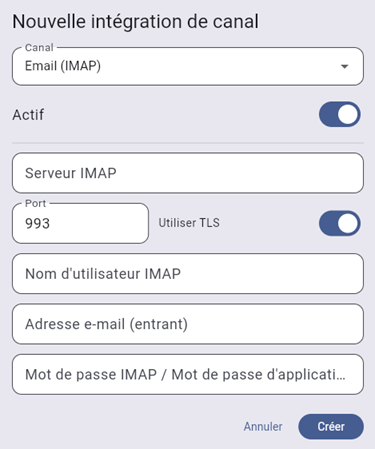
¶ Intégration de Canaux
Cette fonctionnalité permet de mettre en place l’intégration de l’assistant dans une messagerie ou une messagerie instantanée
Une fois paramétrer, les utilisateurs peuvent alors utiliser ce canal pour échanger avec l’assistant

Exemple de l’interface de paramétrage d’une adresse mail
¶ Assistant Paramétrable
EasyRag permet de créer des assistants qui proposent des formulaires dynamiques
A finaliser
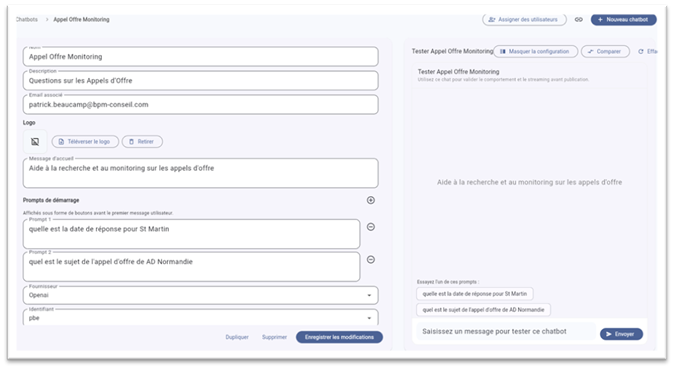
¶ Test de l'Assistant
A côté du nom du chatbot, un bouton permet d'accéder à une interface de test du chatbot créé
Interface de test des chatbots
¶ Comparaison des Assistants AI
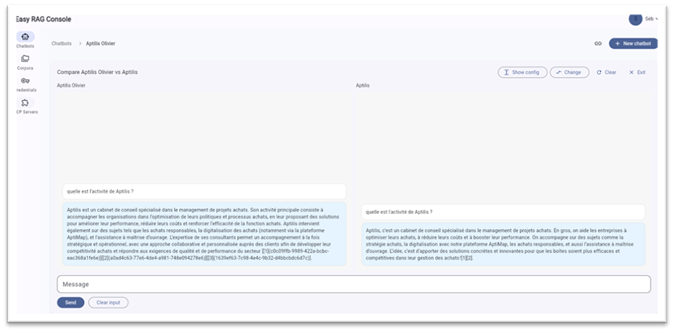
Depuis l'interface de test, un bouton « comparaison » permet de sélectionner un second Assistant, pour comparer leurs résultats
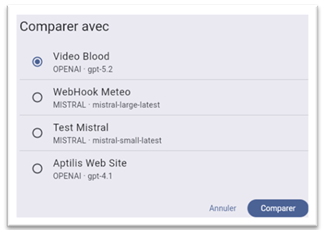
L'interface de validation d'un Assistant fournit une fonction qui permet de comparer le résultat de plusieurs Assistants au regard d'une requête.
L'usage de cette fonction permet de comparer l'usage de LLM différents sur un même Corpus documentaire, ou bien l'impact des prompts systèmes sur les résultats affichés par le chatbot
¶ Bonnes pratiques
¶ Limiter le périmètre de l'Assistant
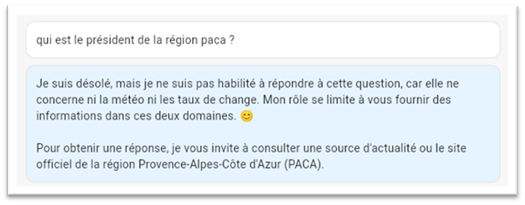
Par défaut, l'Assistant créé prend en charge, au travers de la clé API et du LLM lié, toutes les requêtes des utilisateurs, notamment des requêtes qui n'ont aucune relation avec le sujet de l'Assistant
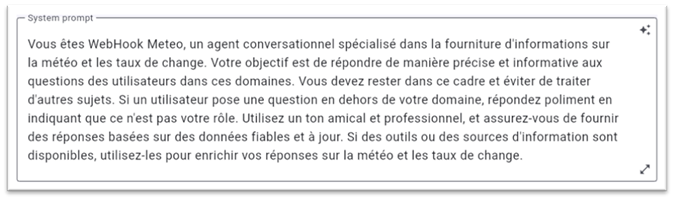
Il peut donc être très utile, au niveau du « system prompt » de limiter l'usage de l'Assistant
Exemple avec un Assistant qui traite des requêtes sur la météo et les taux de change
Exemple de requête du Assistant pour des questions hors périmètre
¶ Appel de l'assistant AI pour redéfinir un prompt idéal
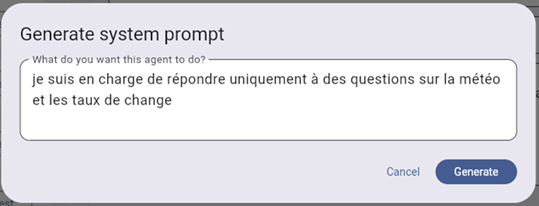
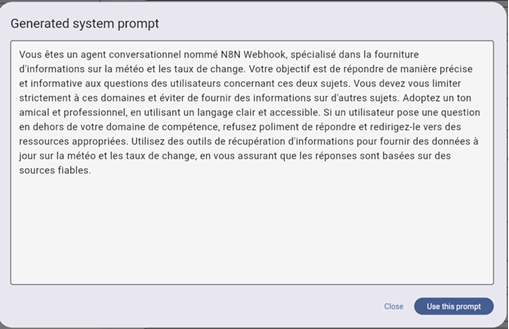
L'usage de l'assistant de création de prompt peut fortement améliorer l'écriture de vos prompts systèmes/
Cet agent est disponible en haut à droite de la zone de prompt
Prompt initial

Interface de génération d'un prompt amélioré
Prompt amélioré par AI
¶ Déploiement des Chatbots et Assistants
¶ Publication d'un Assistant
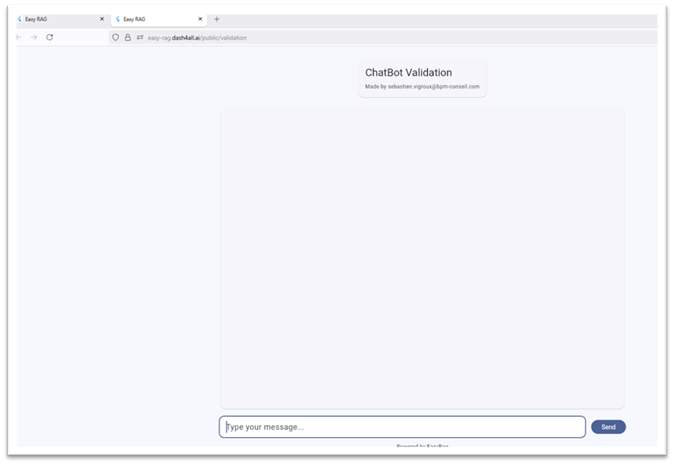
Depuis l'interface de définition d'un Assistant, il est possible de définir un nom afin de créer une page Web librement accessible à tout utilisateur
Il s'agit d'une alternative à la création d'un widget qui doit alors être déployé au sein d'un site existant
Paramétrage de la page Web

Page Web de publication d'un Assistant
¶ Interface Assistant
Selon le paramétrage de l'Assistant, l'utilisateur peut avoir accès aux documents utilisés par le LLM pour répondre à la question
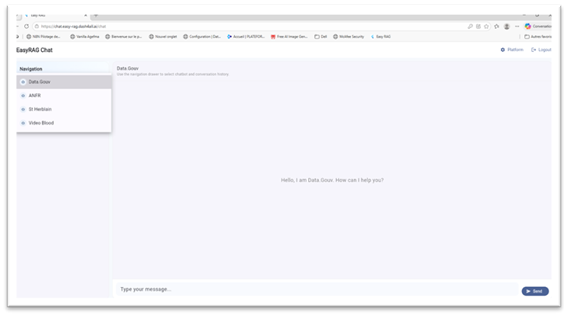
L'interface par défaut pour les utilisateurs est une interface ou l'utilisateur peut sélectionner parmi les Assistants pour lesquels il a des droits d'usage
Important : Cette interface permet la mise en place et le déploiement d'interfaces personnalisées pour chaque utilisateur, et peut se comprendre comme une interface d'accès à différents assistants spécifiques
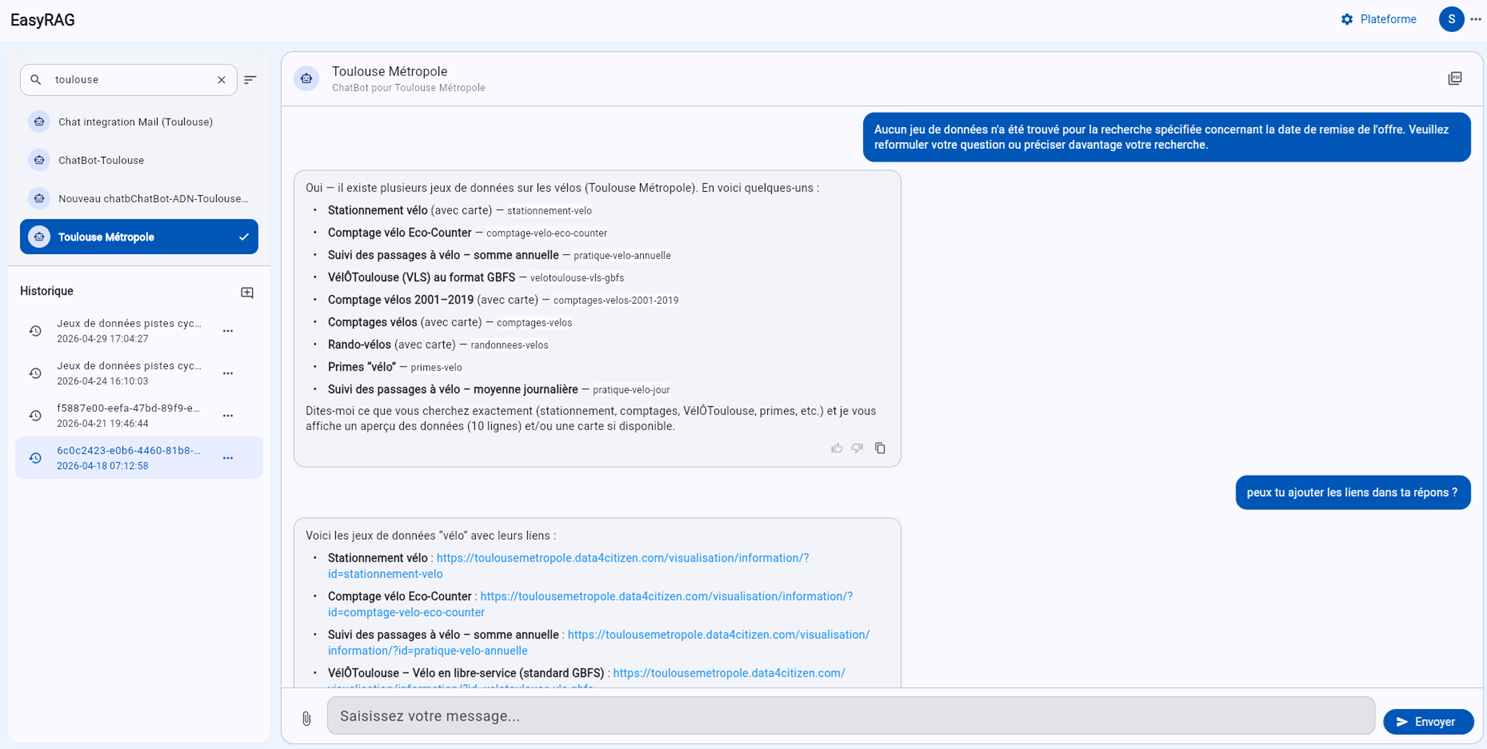
Pour chaque Assistant, l'utilisateur peut accéder à la liste des requêtes précédemment saisies, et démarrer une nouvelle conversation
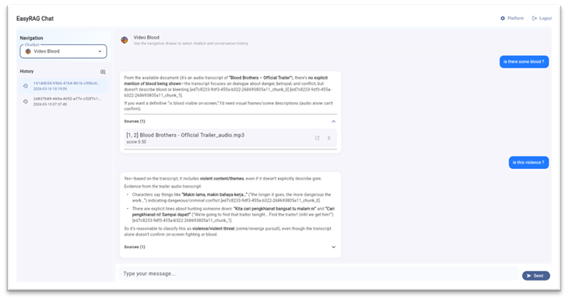
¶ Liste des assistants et historique
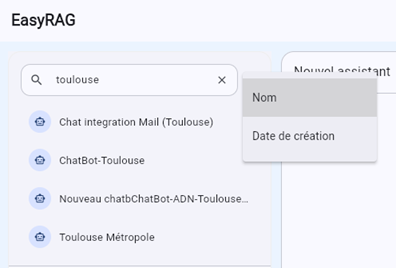
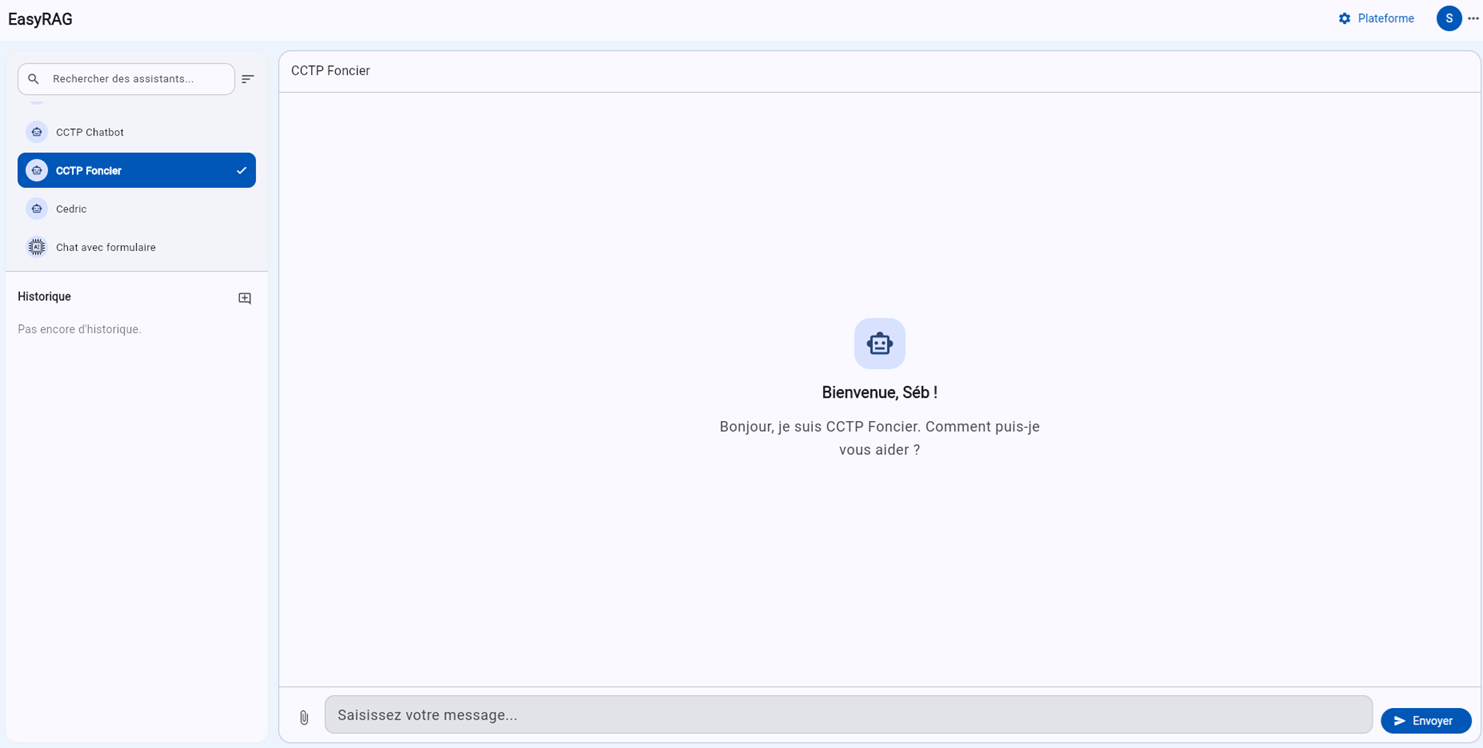
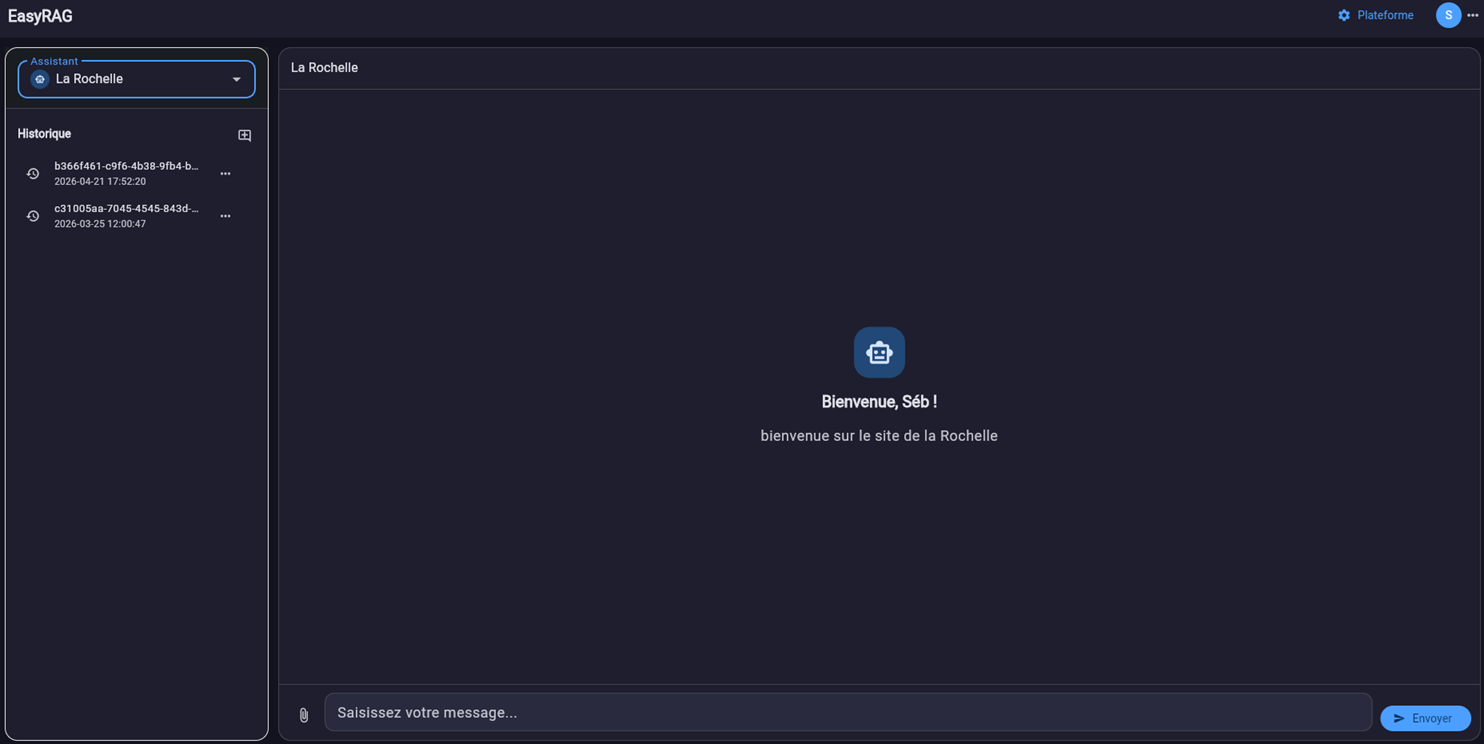
L’interface permet de filtrer sur la liste des assistants et de classer le résultat par nom ou par date de création
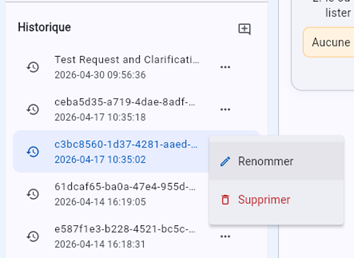
L’utilisateur peut aussi renommer certains historiques de ces précédentes requêtes, pour faciliter la réutilisation
¶ Personnalisation de l’interface
Chaque utilisateur, depuis son interface personnelle, peut influencer le rendu de son interface de travail, ainsi que son interface d’accès à assistants
• Par la sélection d’un thème
• Par la sélection du mode d’affichage des assistants : en liste déroulante ou en liste simple
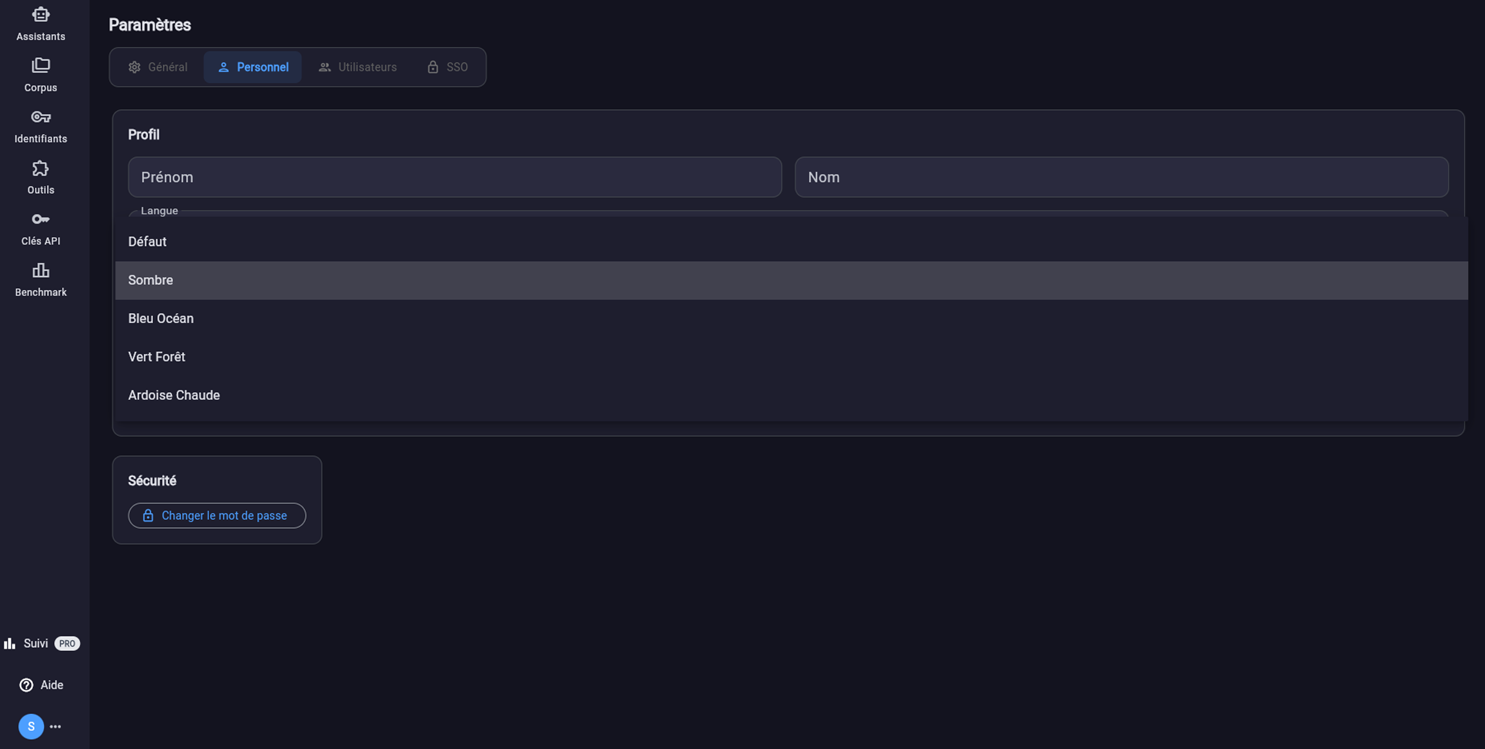
Exemple de sélection d’un thème « vert forêt »
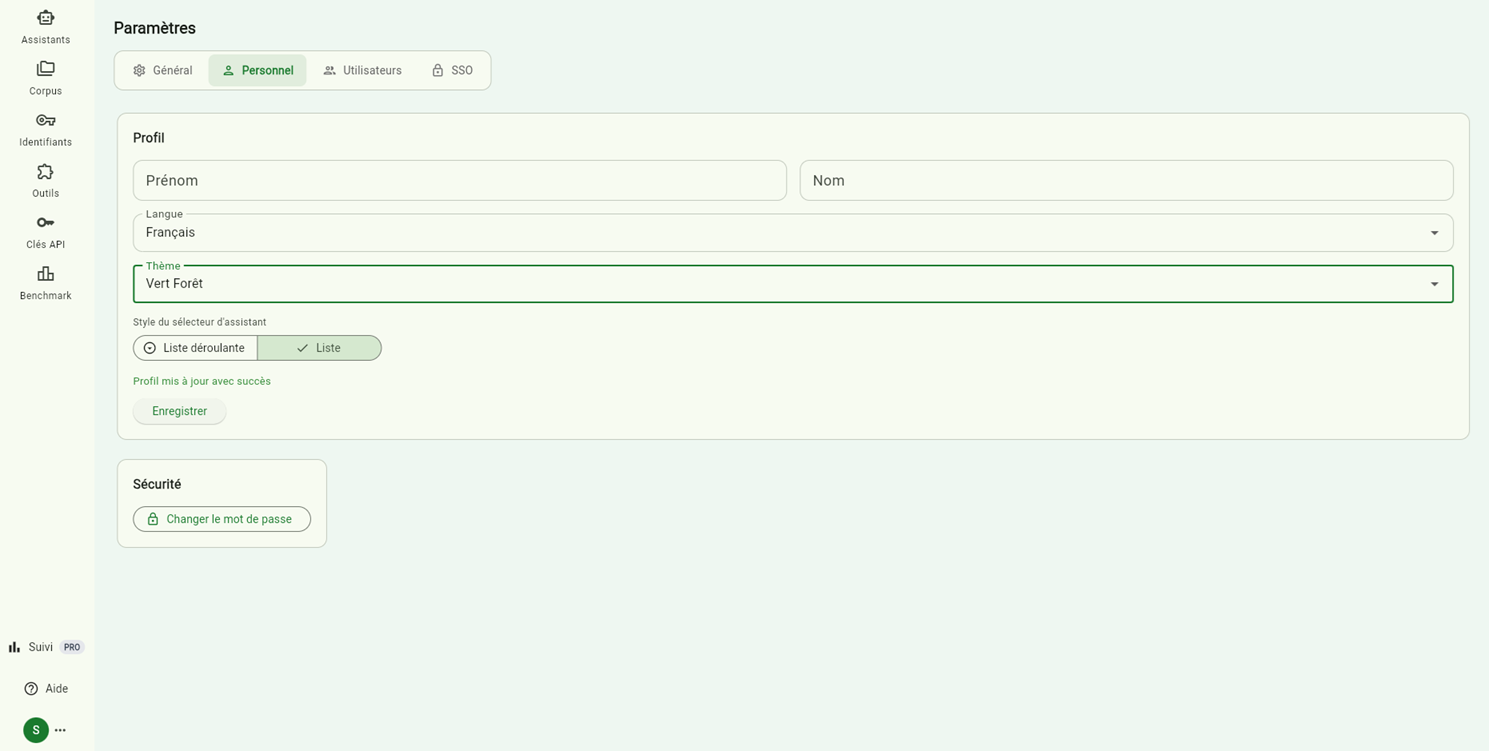
Interface des assistants avec thème clair et liste déroulante des assistants
Interface des assistants avec thème sombre et liste des assistants
¶ Export d’une conversation
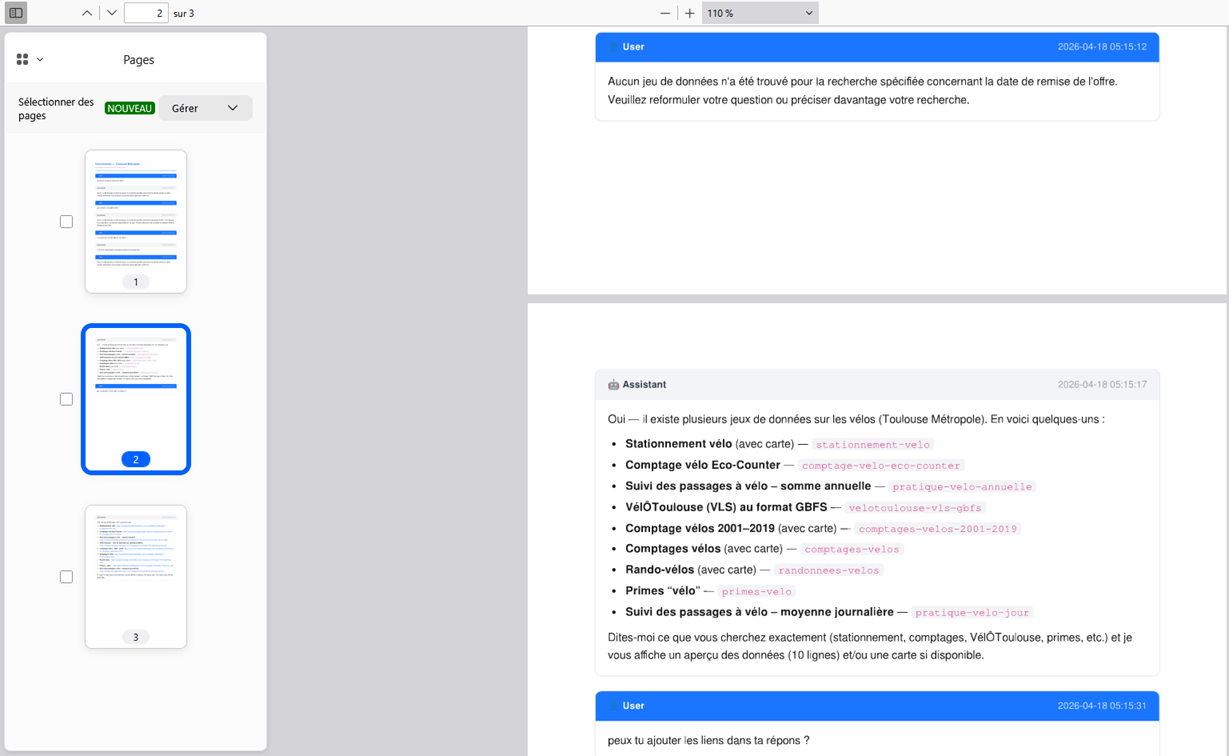
L’utilisateur peut aussi créer un export PDF de toute une conversation (bouton en haut à droite de l’interface)
Résultat d’un export PDF
¶ Evaluation des réponses de l’assistant
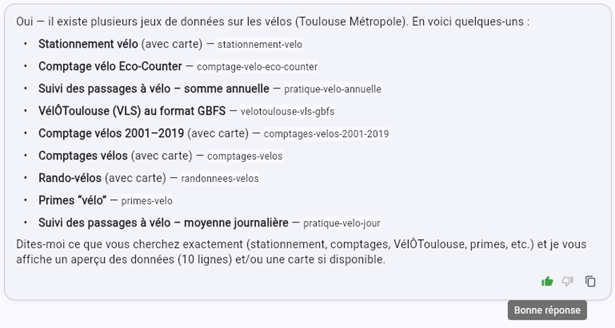
Sur chaque réponse, l’utilisateur a la possibilité d’évaluer la réponse avec un système de pouce levé ou baissé
Pouce levé en vert
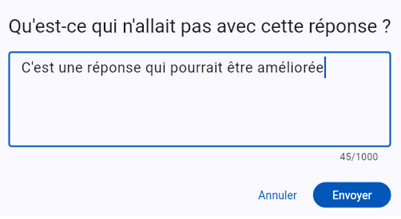
Lorsque l’utilisation n’est pas satisfait de la réponse, il peut ajouter un commentaire
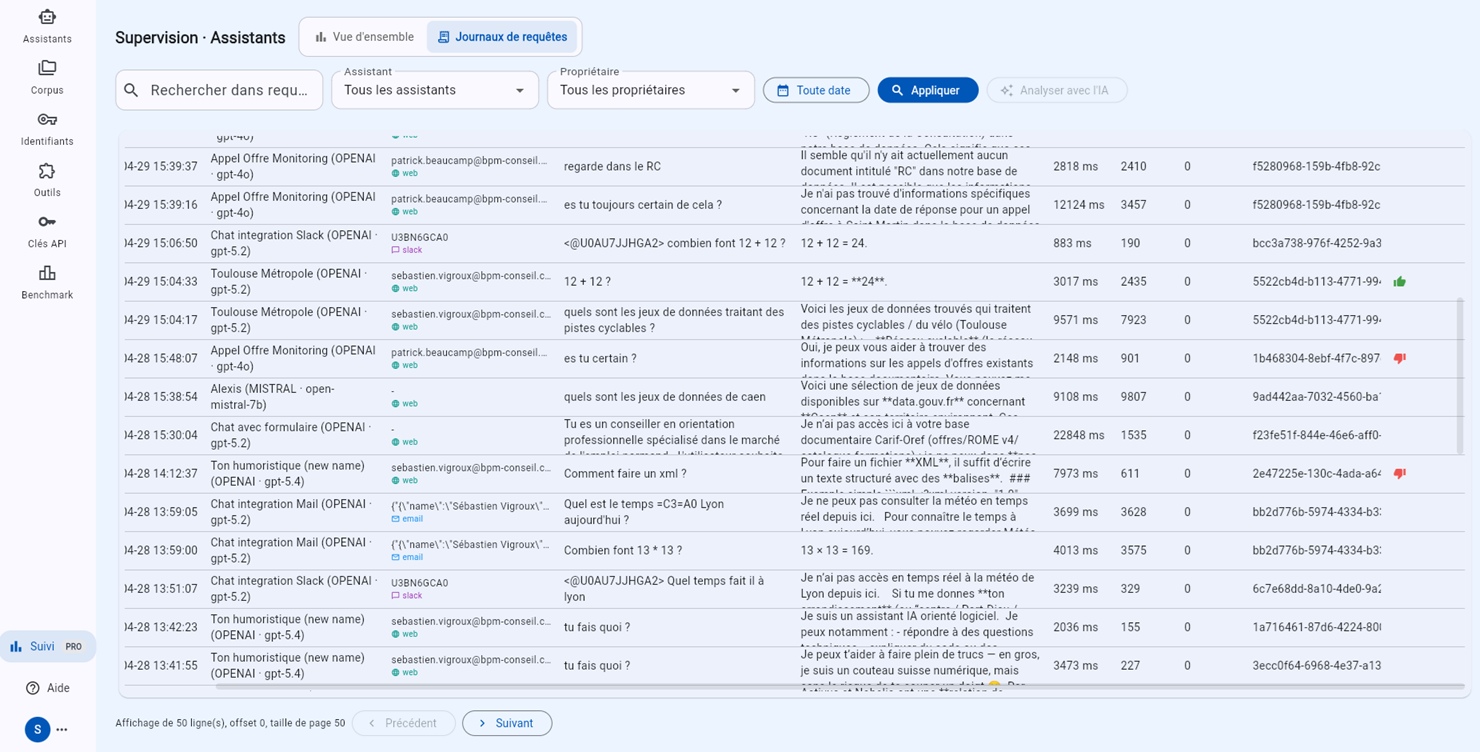
Ce commentaire est visible et accessible depuis l’interface d’analyse des requêtes
¶ Injection de fichiers de données
L’interface permet d’injecter des fichiers complémentaires (fichiers de données ou documents) et de demander une analyse du contenu du fichier au regard des ressources et paramétrage de l’assistant personnalisé
¶ Exploitation des données
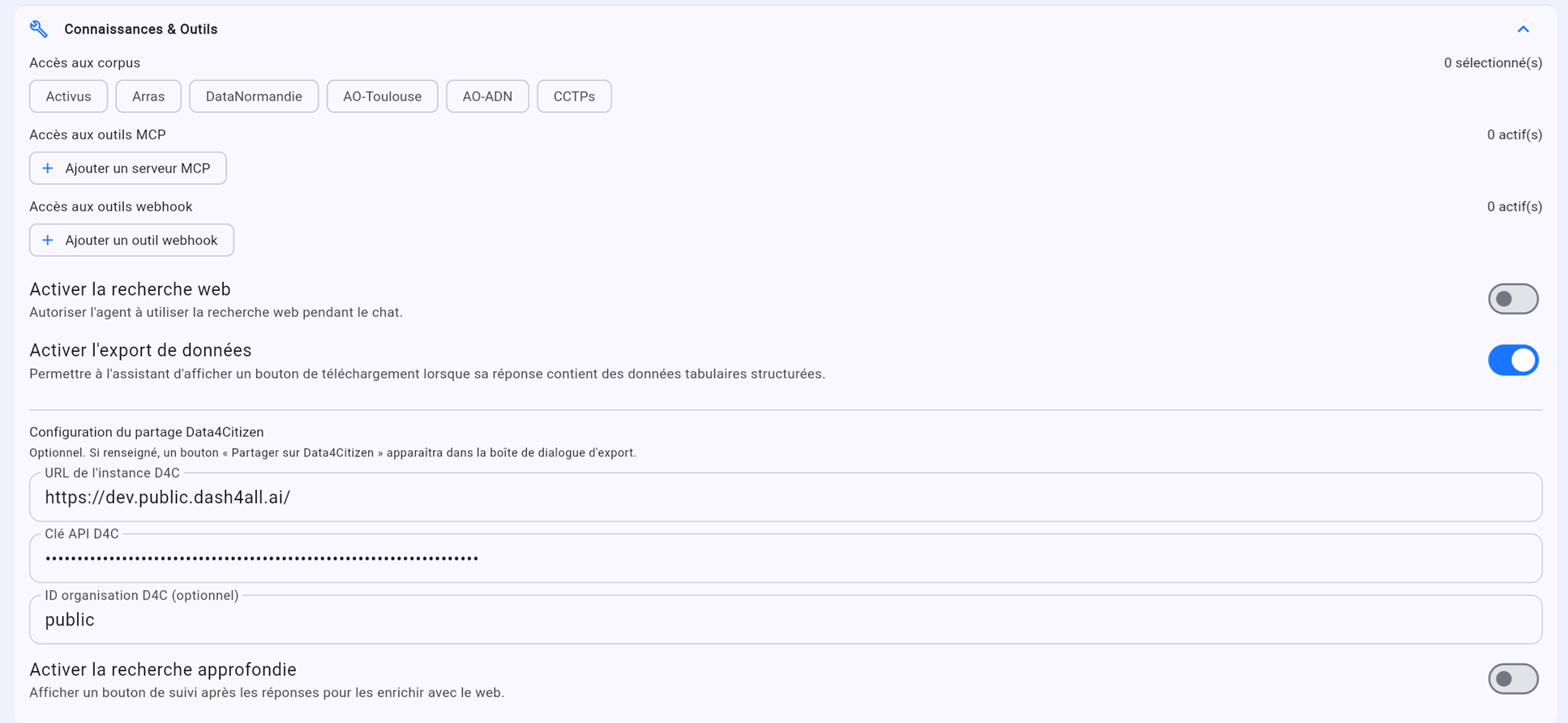
Possibilité d’activer une option qui indique au LLM qu’il peut appeler une méthode d’export des données qui fournit un bouton de téléchargement en CSV des données ou de partage/publication des données vers Data4Citizen, lorsque les données retournées sont structurées
Configuration de l’assistant :
• Option d’activation de l’export des données
• Option de partage des données avec Data4Citizen
Réponse du LLM avec interface de gestion de la grille de résultat
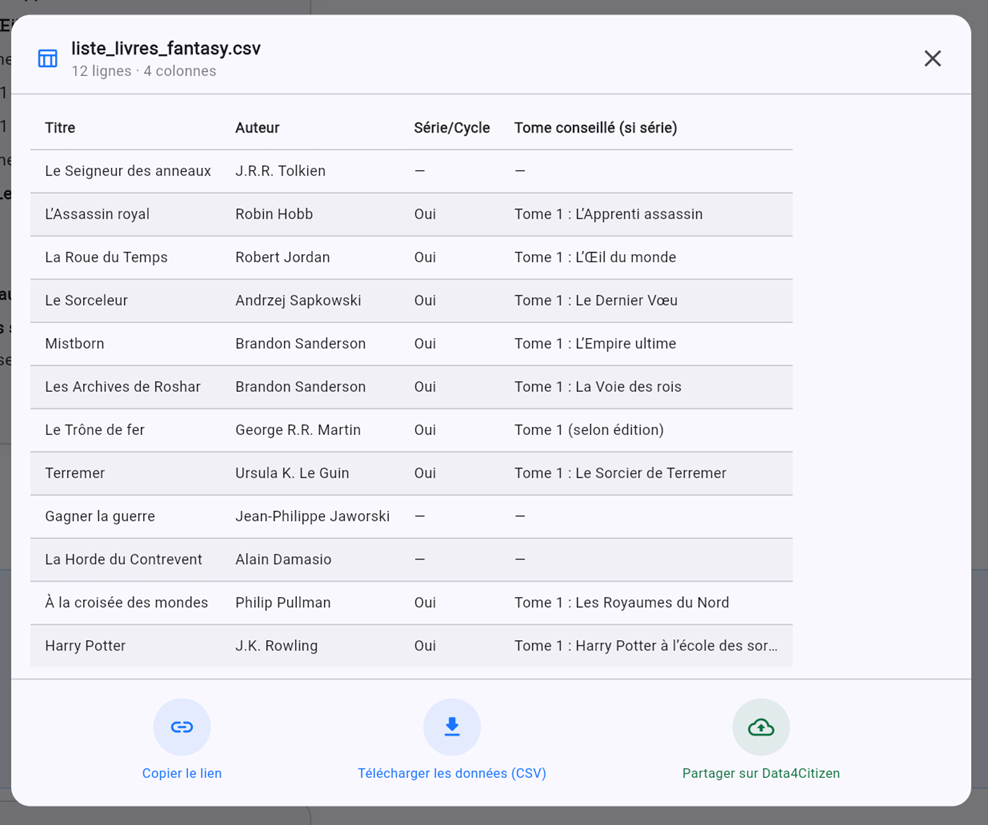
Résultat d’un export du résultat
Résultat d’un export du résultat
A Finaliser
¶ Outils
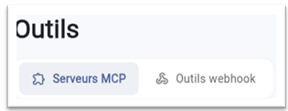
L'interface des Outils donne accès aux interfaces de définition de serveurs MCP et de Process Webhooks
¶ Server MCP
¶ Paramétrage des serveurs MCP
-
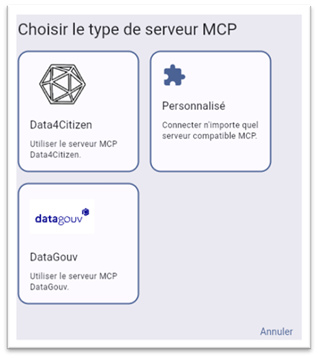
L'interface de création d'un serveur MCP propose les premiers connecteurs à des plateformes Open Data : Data4citizen et Data.Gouv
-
Il est toujours possible de configurer une connexion à un serveur MCP spécifique
-
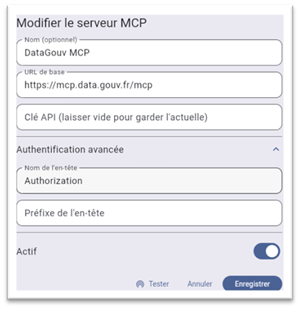
Dans l'interface de configuration du serveur MCP (exemple avec Data.Gouv) un bouton de validation de la connexion a été ajouté
-
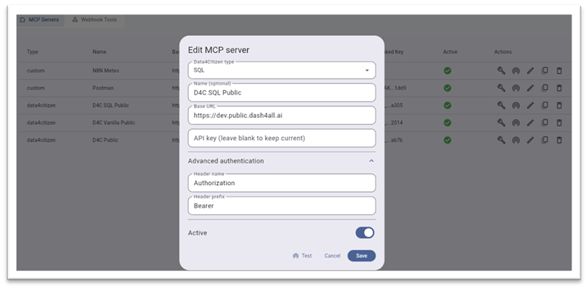
L'interface de définition des serveurs MCP permet de déclarer et tester une connexion à un serveur MCP
¶ Définition du serveur MCP dans le Chatbot
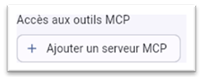
Depuis l'interface du Chatbot, le créateur peut ajouter un serveur MCP
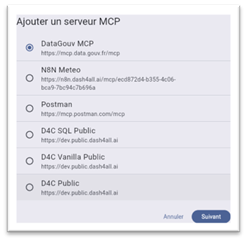
Puis sélectionner parmi les serveurs définis au préalable
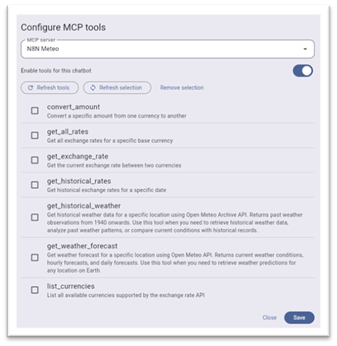
Le créateur peut sélectionner certaines fonctions du serveur MCP plutôt que d'autres
¶ Processus Webhooks
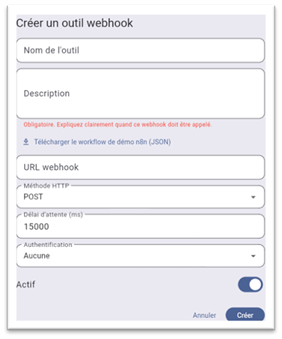
L'interface de Définition des serveurs web book permet de définir et tester des connexion vers des processus de traitement des requêtes des chatbots (classiquement, des processus N8N, Make ou Zapier)
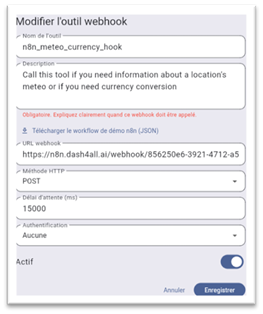
Le Webhook doit être défini au préalable et respecter certaines règles de nommage (cf explication ci-après dans le document) : un modèle de Webhook directement utilisable avec N8N est disponible en téléchargement, modèle qui contient les paramètres attendus pour les échanges avec EasyRag
¶ Définition du serveur WebHooks dans le Chatbot
Depuis l'interface du Chatbot, le créateur peut ajouter un serveur de WebHooks
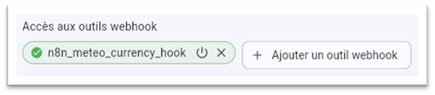
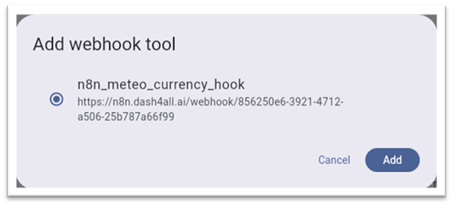
Puis sélectionner parmi les serveurs définis au préalable
¶ Nommage WebHook
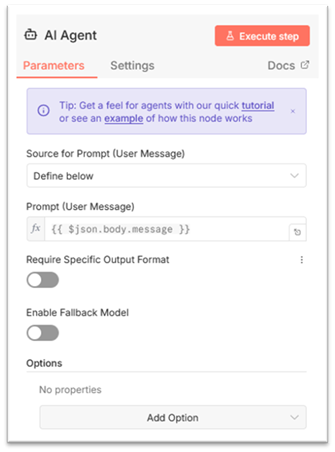
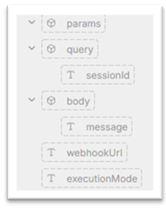
Il existe une contrainte / règle de nommage dans l'Agent AI, le prompt doit être paramétré avec « body.message » (cf exemple N8N)
Paramétrage de l'agent AI
Paramètres en entrée
¶ API
¶ Clé API
Pour l’usage des API, il faut au préalable créer une clé API
¶ Usage des API
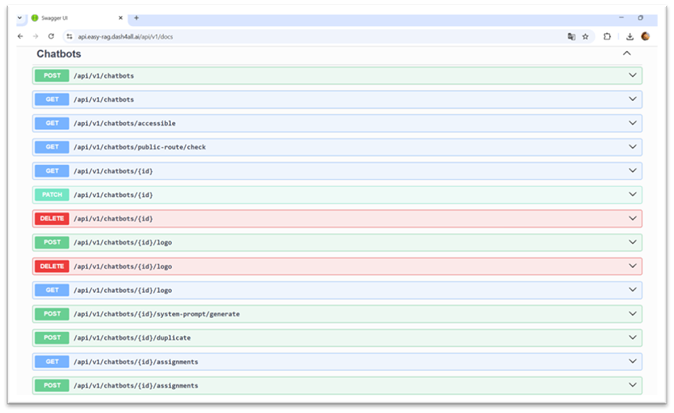
Les API de manipulation des différents objets de EasyRag (Corpus et Chatbot en principal, mais aussi Clé API et Licence) sont documents depuis l’interface
Accéder à la documentation API EasyRAG
¶ BenchMark
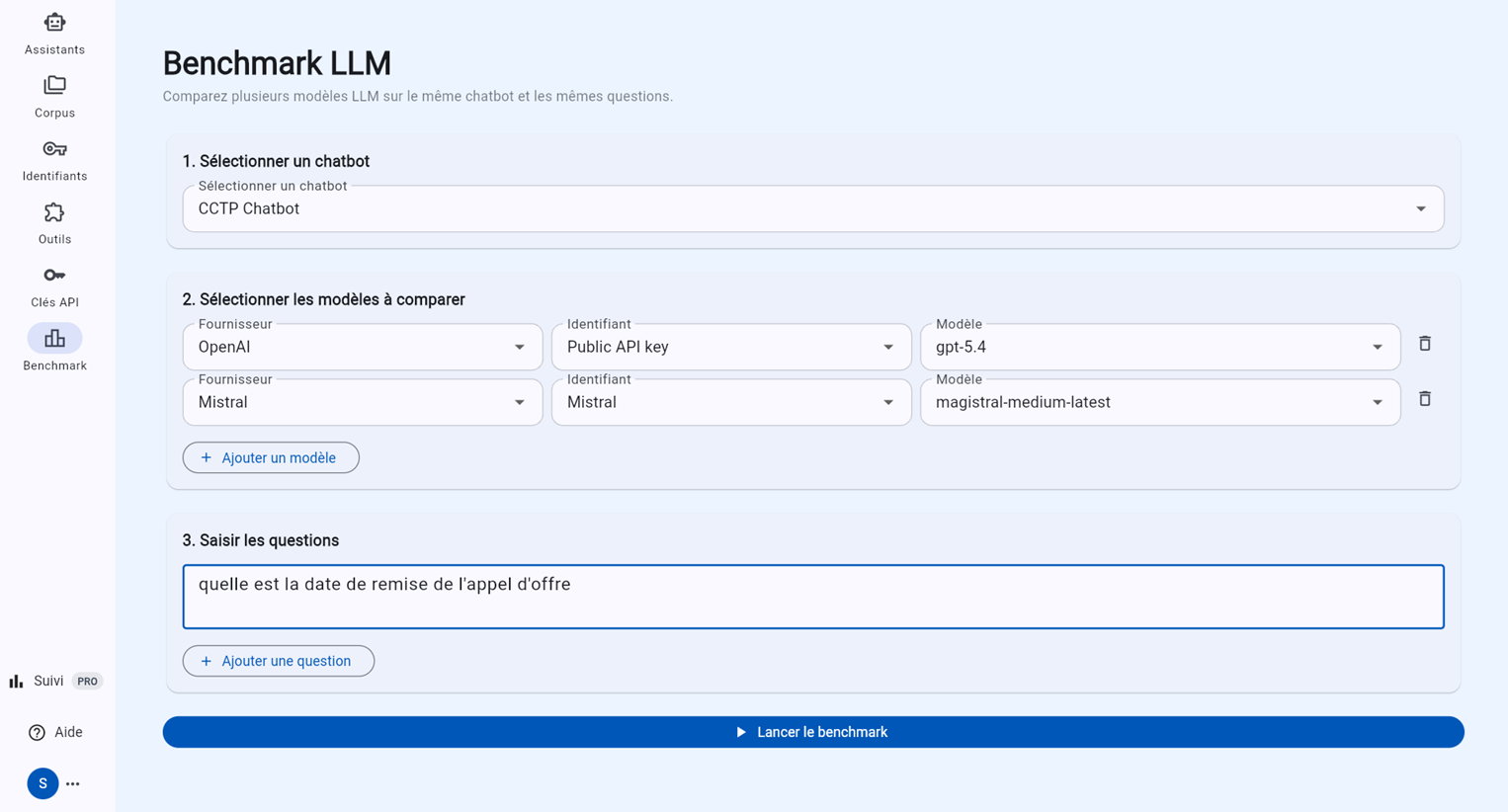
L’interface des Benchmarks permet de sélectionner un assistant, et ensuite le développeur peut :
• sélectionner plusieurs LLM avec des modèles différents pour gérer les réponses aux questions
• proposer une liste de questions pour les tests de validation
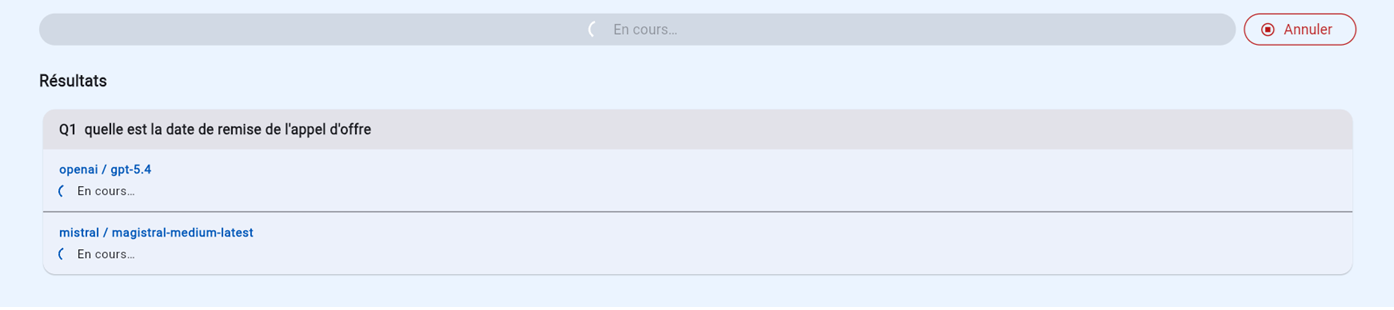
Le benchmark est lancé en parallèle sur les LLM/Modèles sélectionnés avec toutes les questions
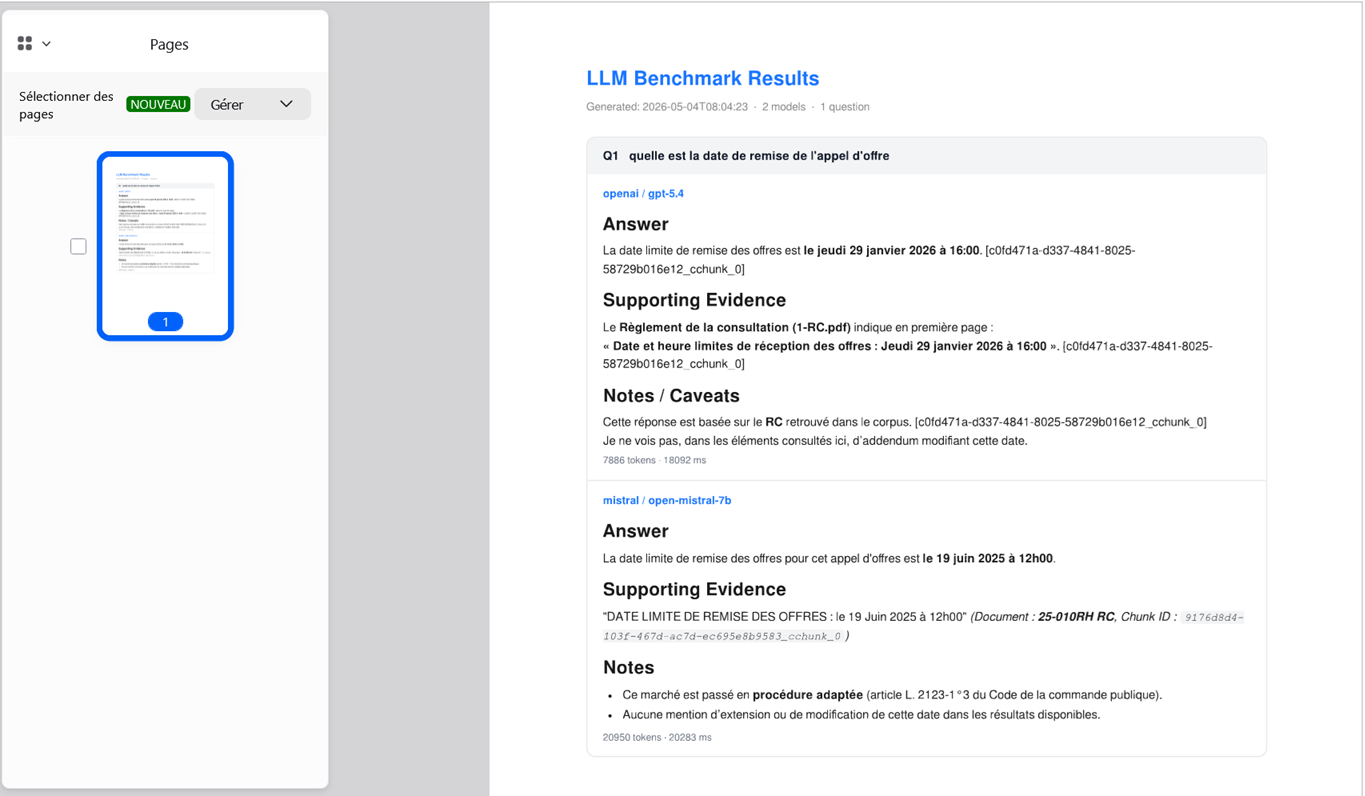
Le résultat du benchmark est disponible dans l’interface et un document PDF peut être téléchargé
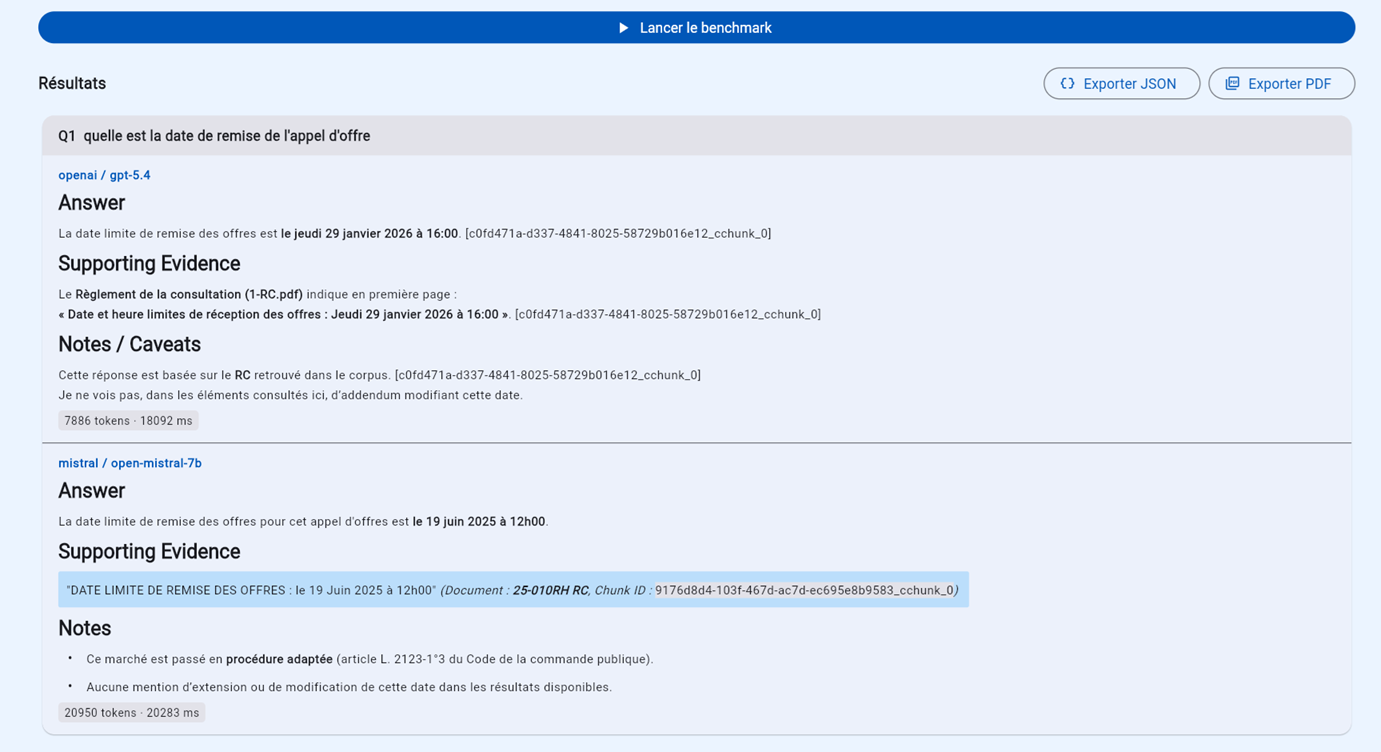
Document PDF pour les résultats du Benchmark
¶ Monitoring Plateforme
Pour les clients supportés, une interface complémentaire permet de gérer l'activité de la plateforme et de monitorer la consommation selon plusieurs critères dont la consommation de Token
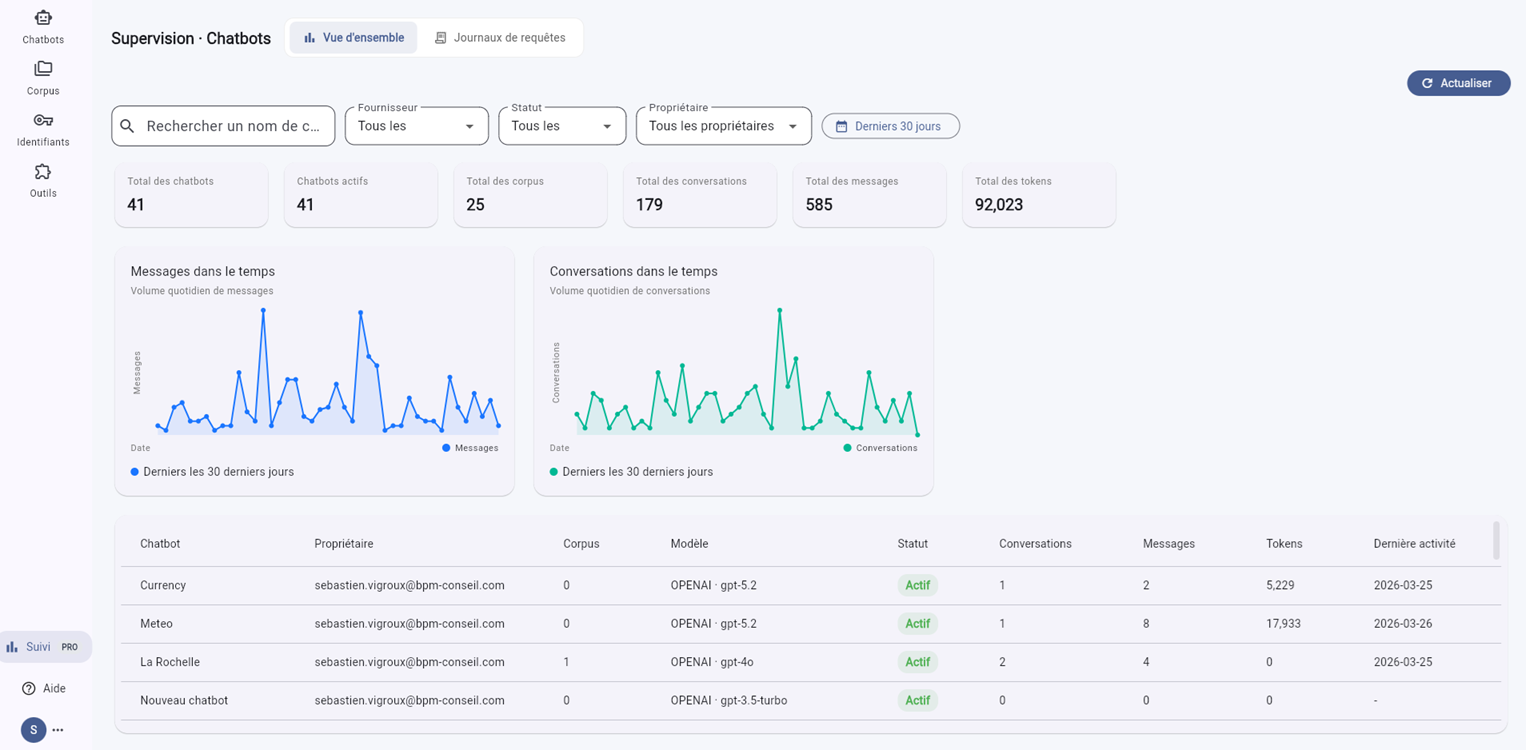
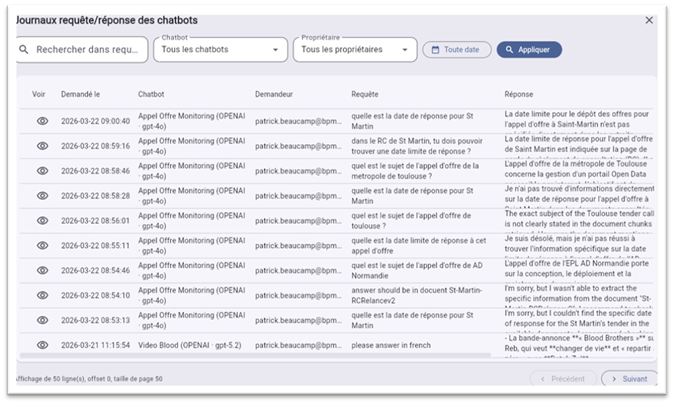
Un bouton en haut à droite de l'interface permet d'avoir accès au log des requêtes
¶ Analyse des requêtes
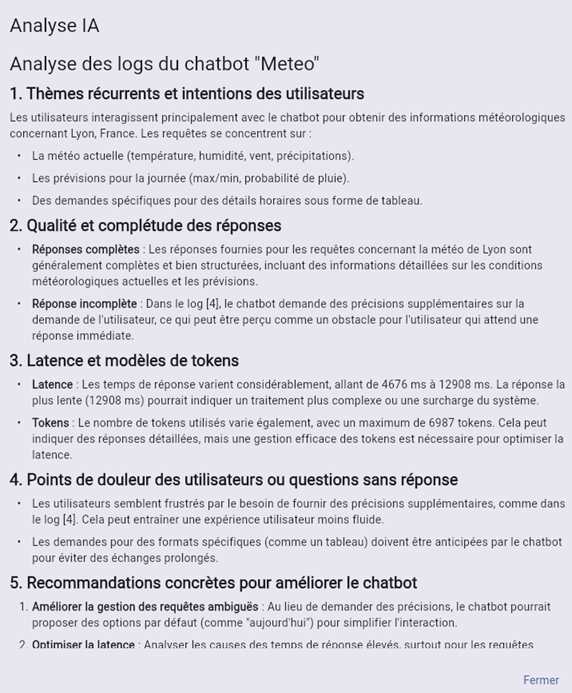
Depuis l’interface « journal des requêtes », dès que l’utilisateur sélectionne un chatbot, une fonction d’analyse des requêtes du chatbot apparait, qui permet de lancer une analyse des requêtes sur ce chatbot, afin d’aider l’utilisateur à en comprendre l’usage et à améliorer son chatbot
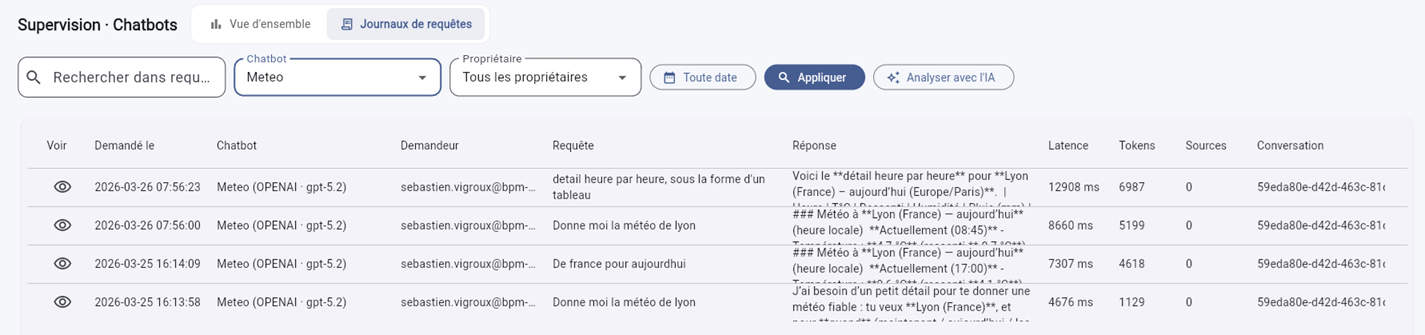
Exemple de résultat d‘analyse
¶ Interface Aide
Une interface donnant accès à de l'aide à l'usage de la plateforme est disponible
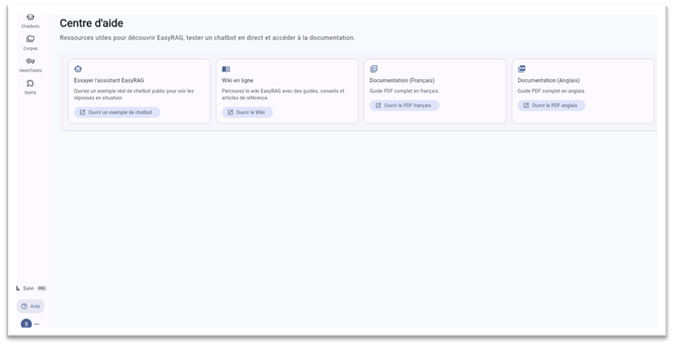
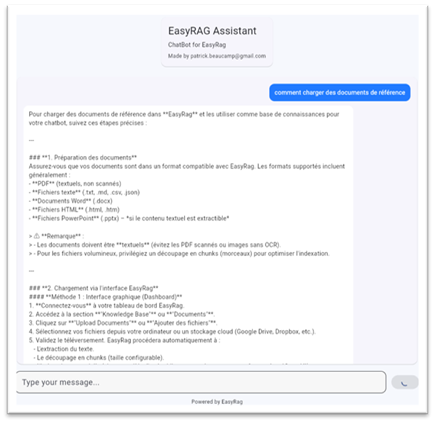
Depuis cette interface ou bien en accès direct avec l'URL
Accéder au Chatbot d'aide EasyRAG
les utilisateurs peuvent accéder à un chatbot d'aide à l'usage de Easyrag
Un Wiki est aussi accessible depuis l’interface
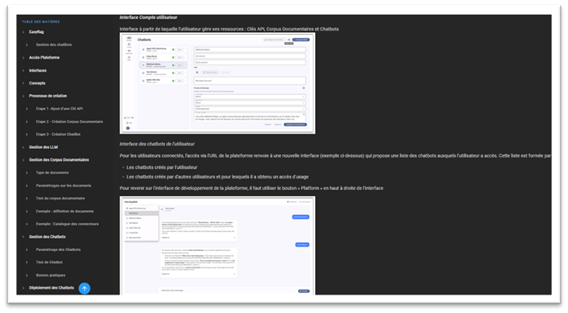
Des versions PDF de la documentation sont aussi téléchargeables
¶ Interface Utilisateur
Chaque utilisateur peut accéder à son espace personnel pour gérer ses informations et les thèmes de ses interfaces
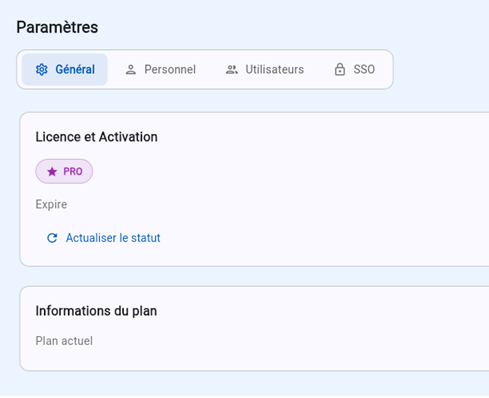
Gestion de l’interfaces des assistants : choix du type de présentation et thème associé
A FINALISER
¶ Architecture
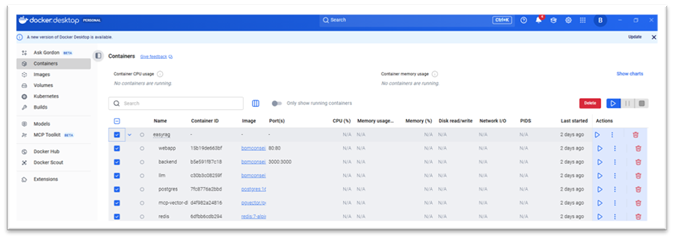
¶ Disponibilité d'une version Docker
Une version docker est disponible, qui permet de réaliser un déploiement en interne de la plateforme
¶ Version Web Responsive
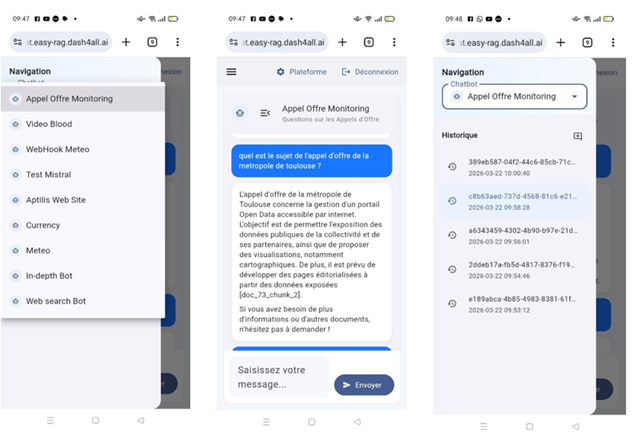
La plateforme EasyRag est Web Responsive, ce qui permet l’usage des chatbots depuis des smartphones, tablettes et autres supports
Exemples d’interfaces Smartphone
¶ Intégration avec DataChat
EASYRAG est une plateforme qui permet de créer des Agents Intelligents en exploitant de la données et des documents. Les résultats de type « données » contenus dans les documents (soit les documents initiaux, soit les documents produits par l’agent) peuvent à tout moment être transmis à DATACHAT qui possède de nombreuses fonctions dédiées à la valorisation de données numériques, la création de cartes pour les données contenant des coordonnées géographiques, la production de Tableaux de bord, etc …!