¶ 1. Objectif
Le module Cube permet de créer des tableaux croisés directement dans Data4Citizen, à partir d’un jeu de données, sans outil externe.
Il sert à :
- définir des dimensions en lignes et/ou colonnes (hiérarchies possibles),
- définir une ou plusieurs mesures (agrégations),
- afficher un tableau croisé lisible (totaux, zébrage, couleurs),
- contrôler la performance via des limites (valeurs par dimension, nombre de cellules).
Le module Cube est un module optionnel (peut ne pas être présent sur une instance).
¶ 2. Prérequis : activer l’onglet Cube (par jeu de données)
Même si le module Cube est disponible sur l’instance, l’onglet Cube doit être activé au niveau du jeu de données.
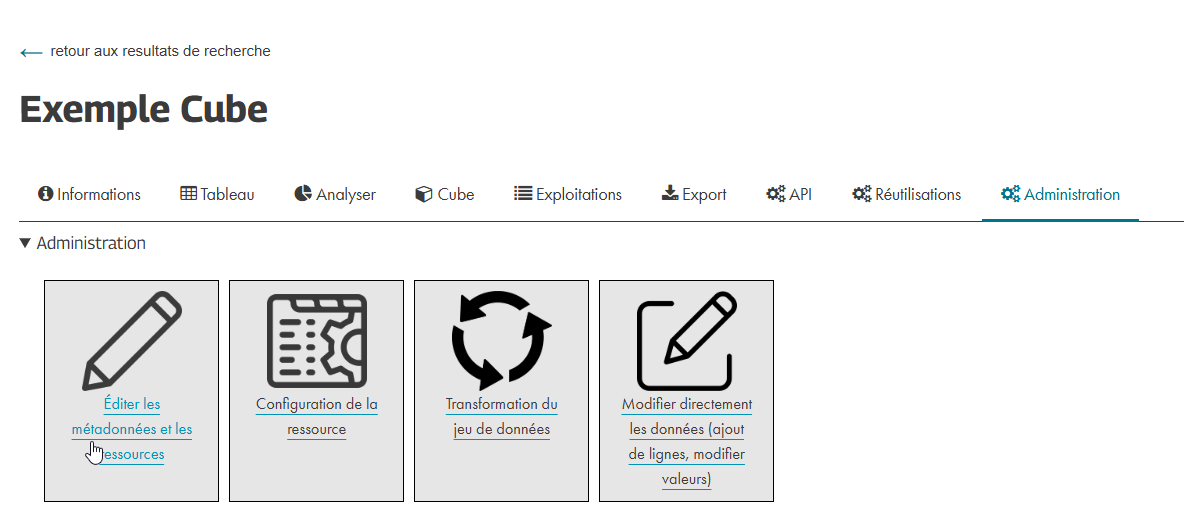
- Ouvrir le jeu de données
- Onglet Administration
- Configuration de la ressource
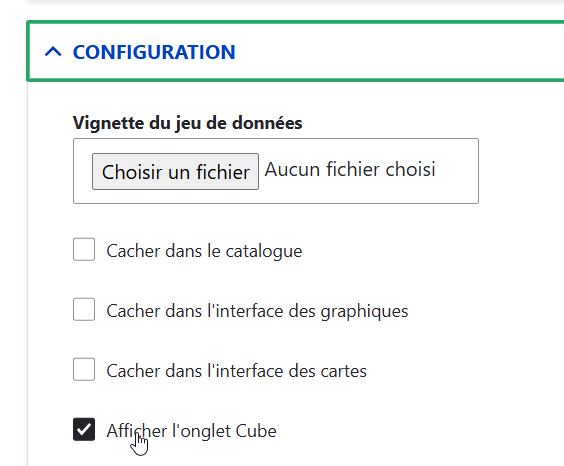
- Dans Configuration, cocher Afficher l’onglet Cube
- Enregistrer si nécessaire
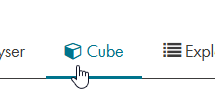
Une fois activé, l’onglet Cube apparaît dans la barre d’onglets du jeu de données.
¶ 3. Concepts : Dimensions et mesures
¶ 3.1 Dimensions
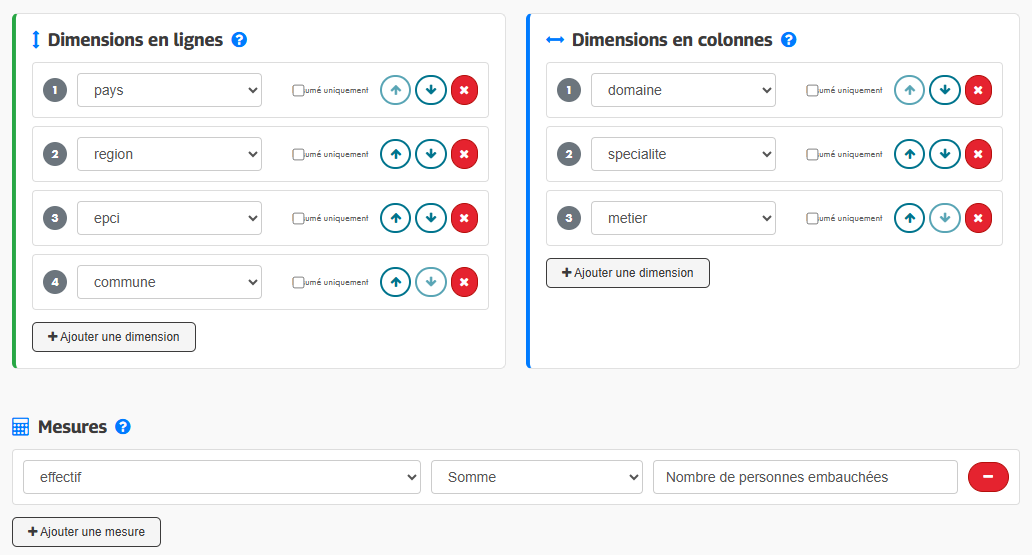
Une dimension est un champ qui sert à découper les données (ex. pays, region, epci, commune, domaine, specialite, metier).
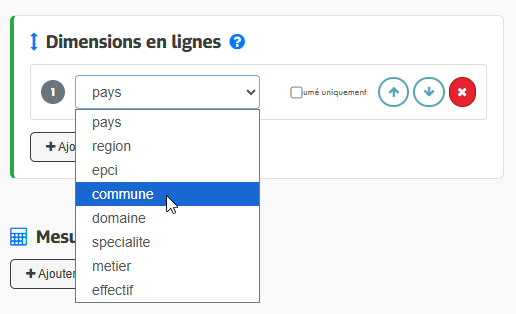
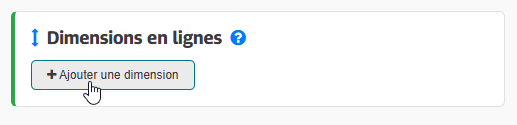
-
Dimensions en lignes : axe vertical (hiérarchie possible)
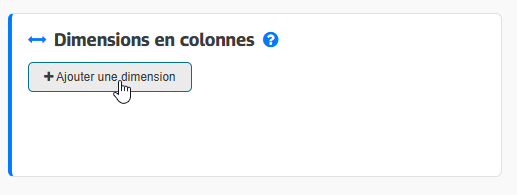
-
Dimensions en colonnes : axe horizontal (hiérarchie possible)
Réordonner / supprimer
- Flèches haut/bas : changer l’ordre
- Bouton X : supprimer
Option “Résumé uniquement”
- Permet de limiter l’affichage à un niveau de synthèse (selon comportement implémenté sur l’instance).
- Utile pour réduire le bruit et améliorer la lisibilité (et parfois les performances).
¶ 3.2 Mesures
Une mesure est un champ numérique (ou comptable) sur lequel on applique une agrégation.
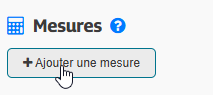
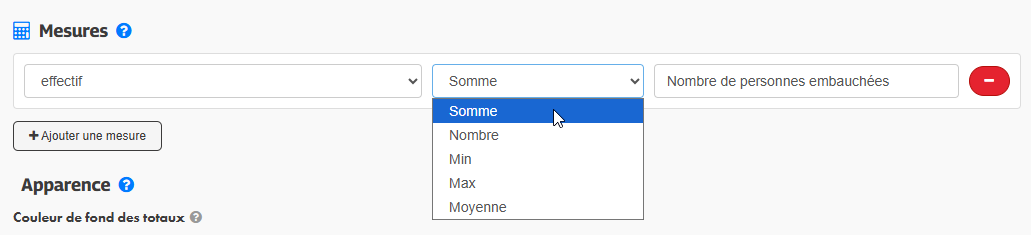
Exemples d’agrégations disponibles :
- Somme
- Nombre
- Min
- Max
- Moyenne
Chaque mesure peut avoir un libellé (recommandé) pour clarifier l’affichage (ex. “Nombre de personnes embauchées”).
¶ 4. Construire un tableau croisé (configuration)
¶ Étape 1 — Ouvrir l’onglet Cube
- Ouvrir le jeu de données
- Cliquer sur Cube
¶ Étape 2 — Choisir les dimensions en lignes
- Dans Dimensions en lignes, cliquer sur Ajouter une dimension
- Sélectionner un champ (ex.
pays) - Répéter pour créer une hiérarchie (ex.
pays→region→epci→commune)
¶ Étape 3 — Choisir les dimensions en colonnes (optionnel)
- Dans Dimensions en colonnes, cliquer sur Ajouter une dimension
- Sélectionner un ou plusieurs champs (ex.
domaine→specialite→metier)
Bonnes pratiques : évite des dimensions très “cardinales” (trop de valeurs distinctes) en colonnes, sinon le tableau devient très large.
¶ Étape 4 — Ajouter une mesure
- Dans Mesures, cliquer sur Ajouter une mesure
- Sélectionner le champ (ex.
effectif) - Choisir l’agrégation (ex. Somme)
- Renseigner un libellé (ex. “Nombre de personnes embauchées”)
- Optionnel : ajouter d’autres mesures
Supprimer une mesure
- Utiliser le bouton de suppression (icône “-” rouge)
¶ 5. Performance : limiter la taille du Cube
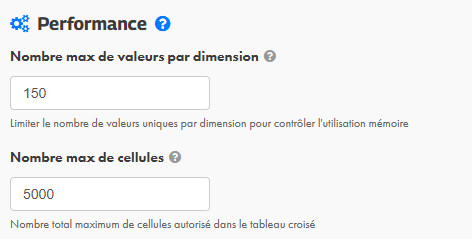
La section Performance sert à éviter des cubes trop volumineux (et donc lents) en imposant des limites.
¶ 5.1 Nombre max de valeurs par dimension
- Limite le nombre de valeurs uniques autorisées pour chaque dimension.
- Objectif : contrôler l’usage mémoire et éviter des dimensions “explosives”.
Exemple de valeur (selon configuration de l’instance) : 150
Quand l’ajuster ?
- Si une dimension contient des milliers de valeurs (ex. commune, établissement, identifiant), réduire la limite ou choisir une dimension plus agrégée (EPCI, région).
¶ 5.2 Nombre max de cellules
- Limite le nombre total de cellules du tableau croisé (lignes × colonnes × mesures).
- Objectif : empêcher un rendu trop lourd.
Exemple de valeur (selon configuration de l’instance) : 5000
Quand l’ajuster ?
- Si tu obtiens un cube tronqué/incomplet ou un message de limite atteinte : réduire la granularité (moins de dimensions, niveaux plus hauts) avant d’augmenter la limite.
¶ 6. Générer le tableau : “Lancer le cube”
Une fois les dimensions et mesures configurées :
- Cliquer sur Lancer le cube
- Data4Citizen calcule et affiche le tableau croisé

Si le calcul est long : réduire dimensions/mesures, ou ajuster les paramètres “Performance”.
¶ 7. Lire le résultat (tableau)
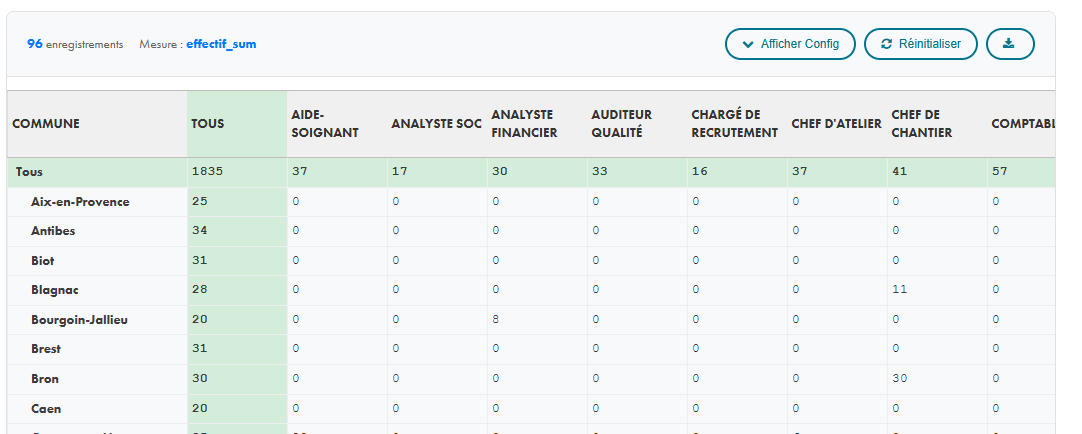
Une fois généré, le tableau affiche typiquement :
- le nombre d’enregistrements pris en compte (ex. “96 enregistrements”),
- la mesure calculée (ex.
effectif_sum), - une grille avec :
- une colonne/ligne “Tous” (totaux),
- des sous-totaux selon la hiérarchie,
- les valeurs agrégées par intersection (ligne × colonne).
¶ 7.1 Totaux
- Tous (en haut / à gauche selon affichage) correspond au total global
- Des cellules de total peuvent apparaître à plusieurs niveaux (totaux par dimension)
¶ 7.2 Exemple d’interprétation
- Ligne =
commune - Colonne =
metier - Mesure =
effectifagrégé en Somme
➡️ La cellule à l’intersection indique le total d’effectif pour cette commune et ce métier.
¶ 8. Actions disponibles après génération
Selon l’interface, tu peux disposer de boutons en haut du tableau :
- Afficher Config : réaffiche la configuration (dimensions, mesures, paramètres) pour ajuster rapidement.
- Réinitialiser : remet le Cube à zéro (utile pour repartir d’une base simple).
- Exporter (icône téléchargement, selon instance) : export du tableau (format dépendant de la plateforme/configuration).
Si un export n’apparaît pas : il peut être désactivé ou dépendre des droits.
¶ 9. Apparence : couleurs (lisibilité)
La section Apparence permet de rendre le tableau plus lisible :
¶ 9.1 Couleur de fond des totaux
- Couleur appliquée aux totaux (“Tous” et totaux généraux)
- Exemple :
#d4edda 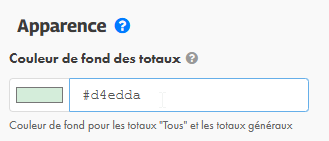
¶ 9.2 Couleur des lignes impaires (zébrage)
- Couleur appliquée aux lignes impaires pour faciliter la lecture
- Exemple :
#f8f9fa 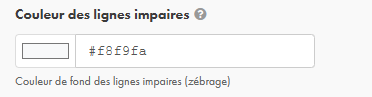
Bonnes pratiques :
- garder un contraste léger (fond clair), éviter les couleurs trop saturées
- conserver une cohérence avec la charte graphique si besoin
¶ 10. Bonnes pratiques (qualité + performance)
- Commencer simple : 1 dimension en lignes + 1 mesure.
- Ajouter progressivement colonnes puis niveaux hiérarchiques.
- Éviter plusieurs dimensions en colonnes si elles ont beaucoup de valeurs distinctes.
- Préférer des niveaux agrégés (région/EPCI plutôt que commune) si le volume explose.
- Limiter le nombre de mesures au strict nécessaire.
- Utiliser les paramètres Performance comme garde-fous (valeurs/dimension, cellules max).
¶ 11. FAQ (dépannage)
¶ Je ne vois pas l’onglet Cube
- Vérifier que le module Cube est installé/activé sur l’instance.
- Vérifier que Afficher l’onglet Cube est coché sur le jeu de données (Administration → Configuration de la ressource).
¶ Le cube est trop lent / ne s’affiche pas correctement
- Réduire le nombre de dimensions (ou la profondeur).
- Enlever les dimensions en colonnes à forte cardinalité.
- Réduire le nombre de mesures.
- Ajuster les limites Performance (mais privilégier d’abord la simplification).
¶ Les valeurs semblent “coupées” / manquantes
- Vérifier les limites :
- Nombre max de valeurs par dimension
- Nombre max de cellules
- Simplifier la structure (moins de dimensions, niveaux plus agrégés).
¶ Header
Your content here